

1. 简介
1.1 功能简介
实现快捷添加明细表单数据的两种方法:导入、粘贴新增。
导入是指,使用导入的方式,快速把Excel的数据直接导入明细表中。
粘贴新增是指,填写明细表单数据时,支持直接将 Excel 表格中的数据直接粘贴新增到明细表中。
1.2 应用场景
- 进销存管理中,在 Excel 中已有订单、商品明细表,可以将明细信息复制到明细表单中提交;
- 设备管理中,在 Excel 中已有设备基础信息的清单,可以将设备信息复制到明细表单中进行录入;
- 活动报名中,在 Excel 中已有报名信息表,可以将报名信息复制到明细表单中进行统计等。
2. 操作步骤
2.1 数据导入
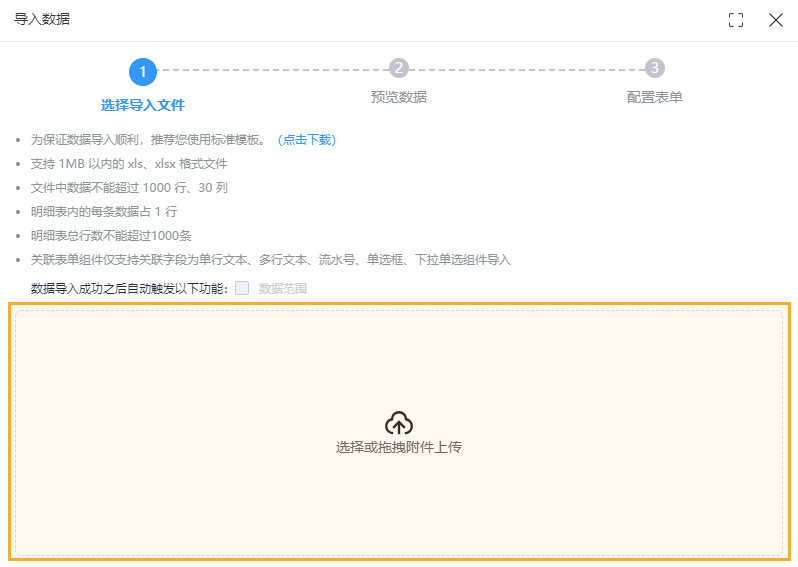
1)点击明细表右上方的 “导入” 图标,选择要导入的Excel表。
 |
|---|
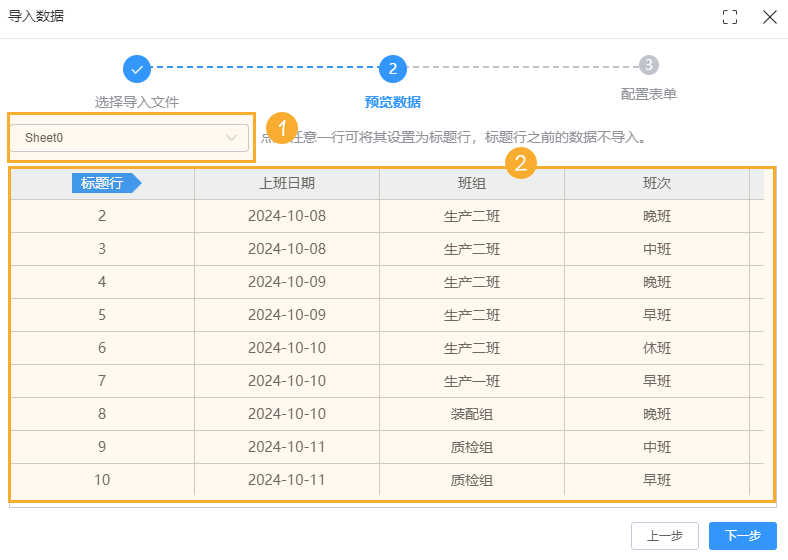
2)选择完Excel之后,会默认展示sheet1页的数据,可进行切换到其他的sheet页。只能预览钱 前30条 数据。
 |
|---|
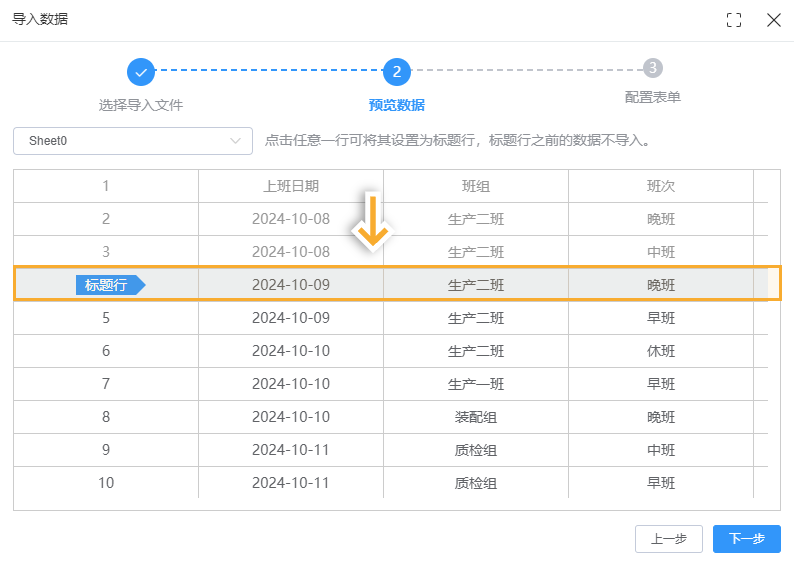
3)在数据预览的时候可选择从哪一行开始导入,系统只导入标题行以下的数据;标题行及以上数据不导入。
 |
|---|
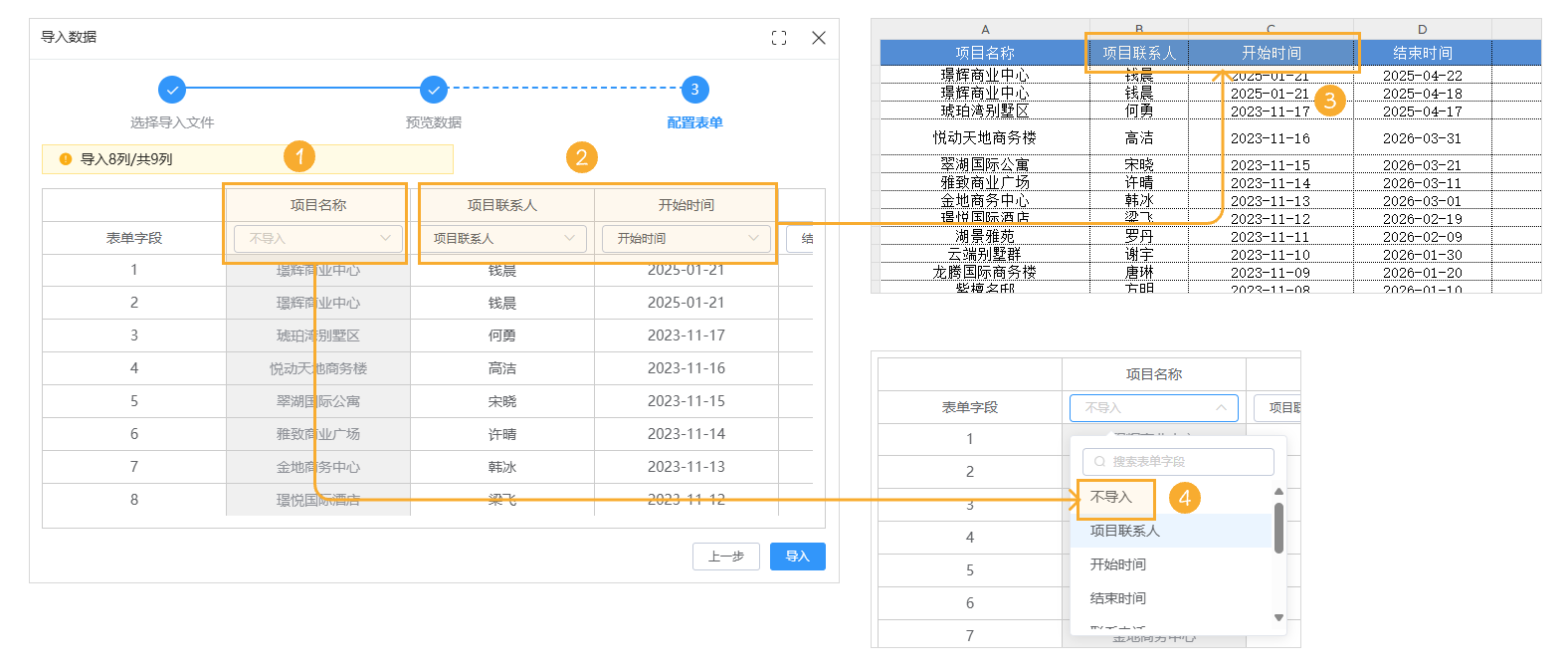
4)在最后一步的时候,Excel中标题名称与表单字段标题名称一样时,系统会自动进行匹配,也可手动进行调整字段对应关系。
 |
|---|
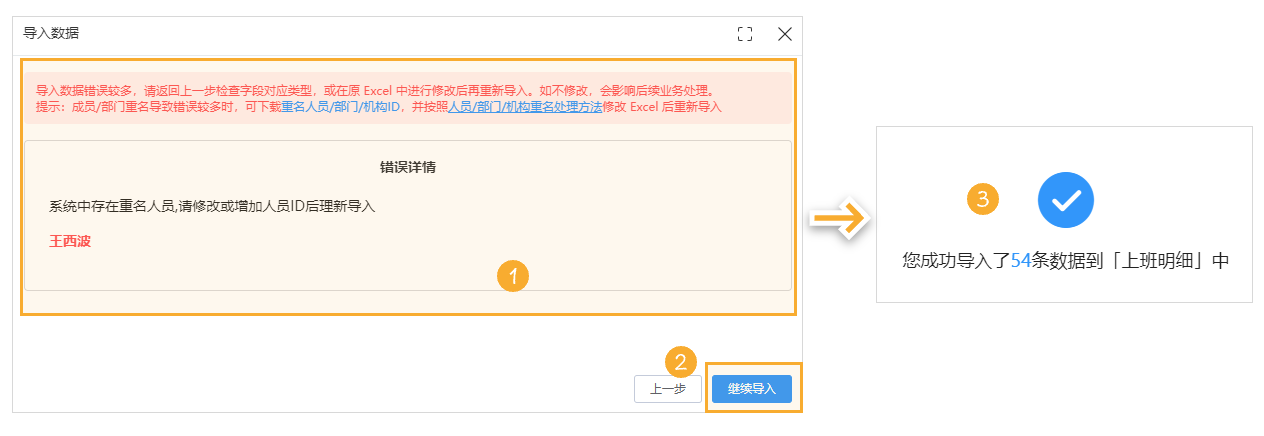
5)在导入之后如果内容存在问题,系统会给出提示,可以重新修改Excel然后再次导入,或者是忽略错误进行导入。
 |
|---|
2.2 粘贴新增
以下字段不支持复制粘贴:
- 图片
- 附件
- 流水号
- 定位
- 富文本
- 主键ID
- 手写签名
- 文字识别
- 地址
- 描述信息
- 修改时间
- 审批意见
- 金额大写
- 分割线
注:1)日期字段粘贴时仅支持 2024-12-12 14:50:55 格式;
2.2.1 具体操作
在填写表单或预览时,可以使用粘贴新增功能,具体操作方式如下:
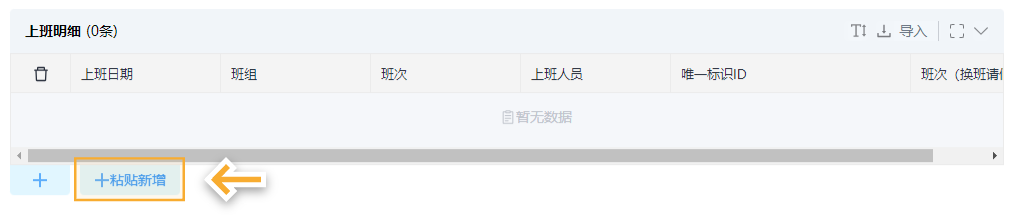
1)点击明细表单下方的「粘贴新增」:
 |
|---|
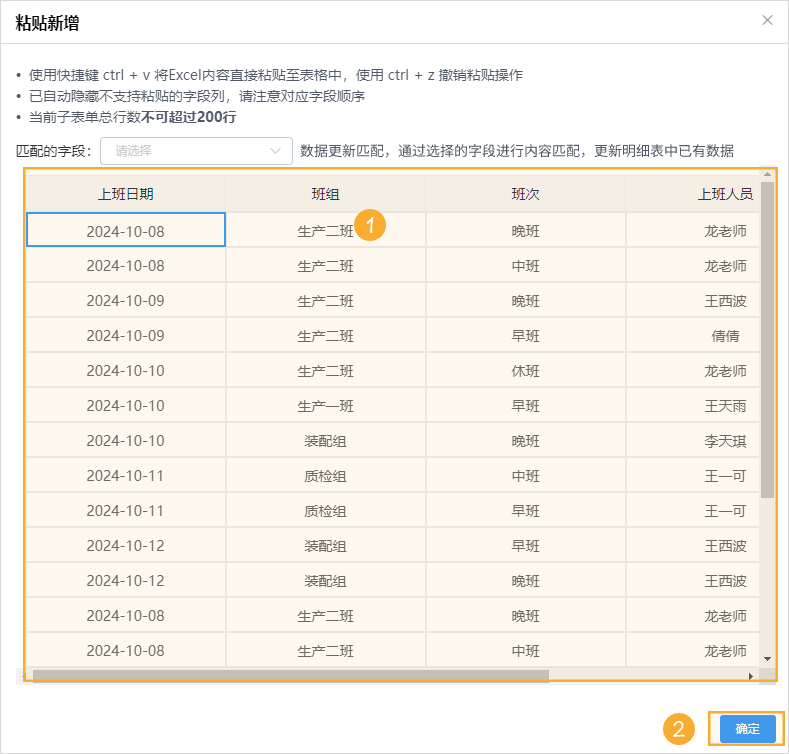
2)进入粘贴新增页面,选中粘贴新增数据的表格(默认选中第一行第一列),在明细表单字段的表格中通过快捷键粘贴 Excel 的内容,粘贴完成后点击「下一步」:
 |
|---|
注:
1)粘贴 Excel 内容时,仅支持快捷键 ctrl + v/command + v,暂不支持通过鼠标右键粘贴;
2)粘贴内容后,可通过快捷键 ctrl + z/command + z 撤销粘贴操作;
3)粘贴新增的表格中仅显示当前子表单中可见、可编辑的字段;
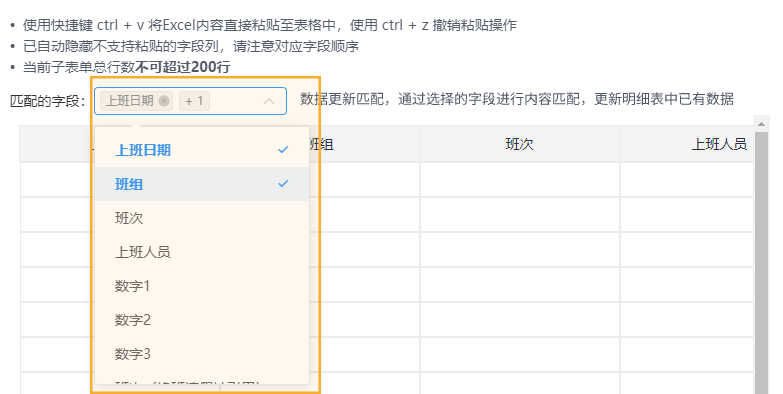
3)核对粘贴的明细表单数据,如果需要更新明细表中已有的数据,可以在表头上方的「匹配的字段」中选择需要匹配的字段,完成后点击「确定」,通过选择的字段进行内容匹配,更新明细表中已有数据,没有匹配上的就实行新增。
 |
|---|
注:
1)粘贴明细表单数据时,系统会 自动过滤掉 整行为空的数据,不进行新增。
2)当子字段设置了默认值、数据联动或公式时,粘贴后的字段值 不会 根据默认值规则进行重新计算,而是以复制粘贴的为最终数据。