

1.简介
1.1功能简介
默认模板,即通过系统默认的打印样式,以表格的形式打印数据。在进行单条数据打印和批量打印时,均可以使用默认模版打印。
1.2使用场景
- 打印数据时,需要以表格的形式进行数据的汇总和整理,可以通过系统打印默认模板直接打印;
- 使用系统默认打印模板,可以对单条数据的详细信息进行展示和打印。
1.3预期效果
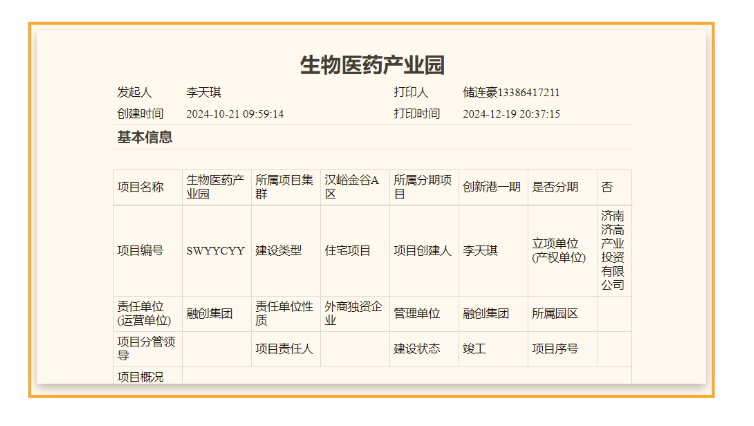
以打印动火安全作业票的作业信息为 例,如下所示:
 |
|---|
1.4设置入口
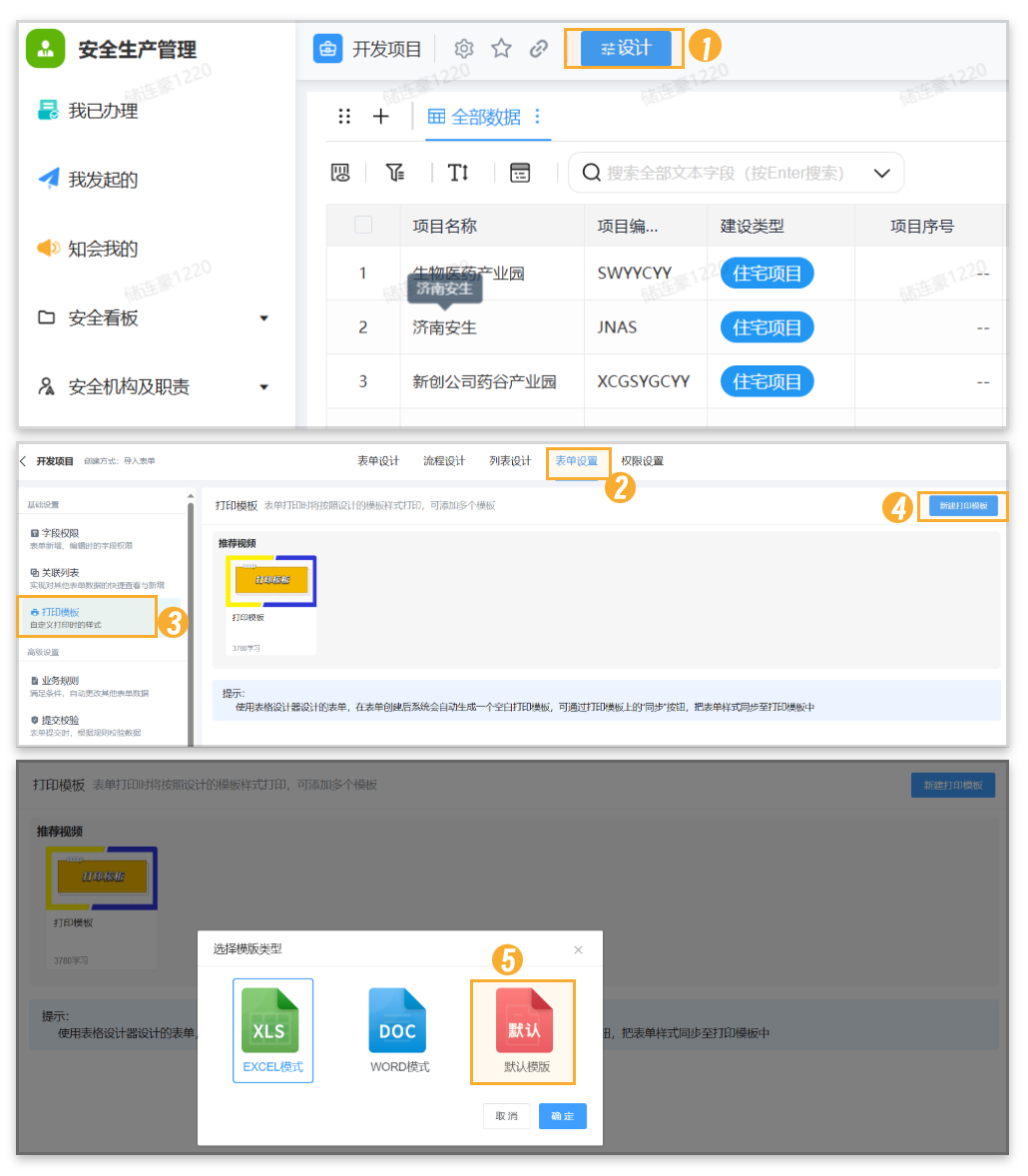
1)在表单列表中,点击设计按钮。
2)在设计界面点击表单设置。
3)在表单设置中点击打印模版。
4)新建打印模版
5)选择默认模版
操作步骤如下:
 |
|---|
1.5设计界面介绍
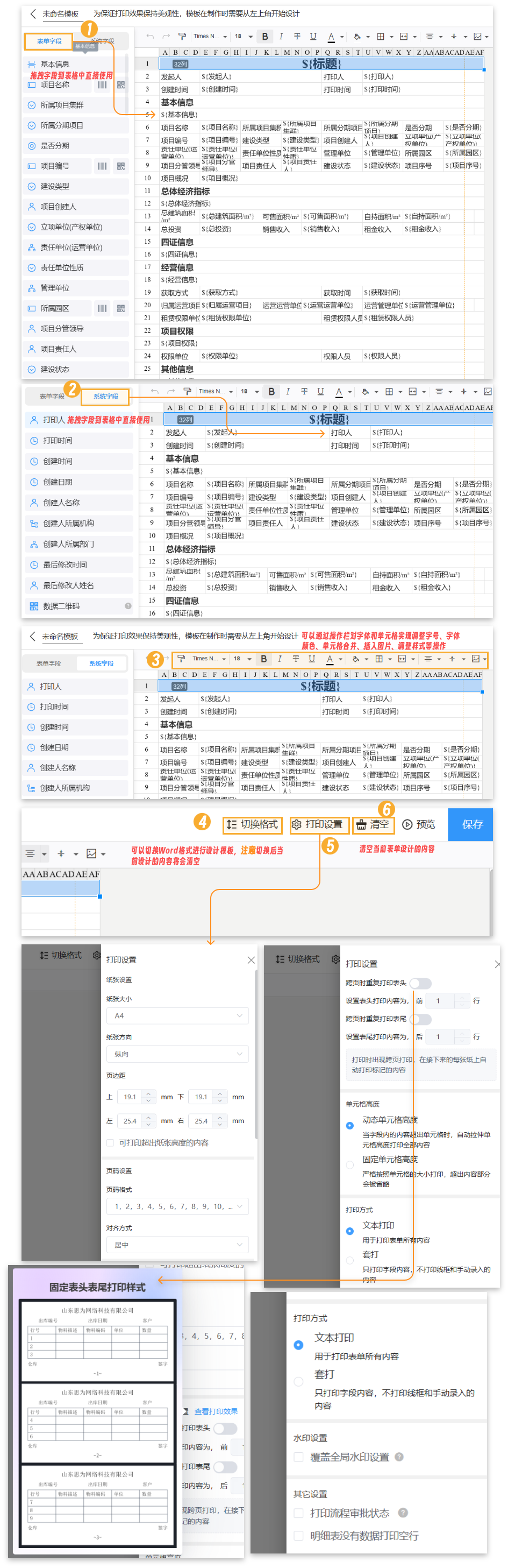
1)当点击默认模版是根据表单设计自动生成的打印模版,如果打印样式改动不大可 以在基础上进行微调。
 |
|---|
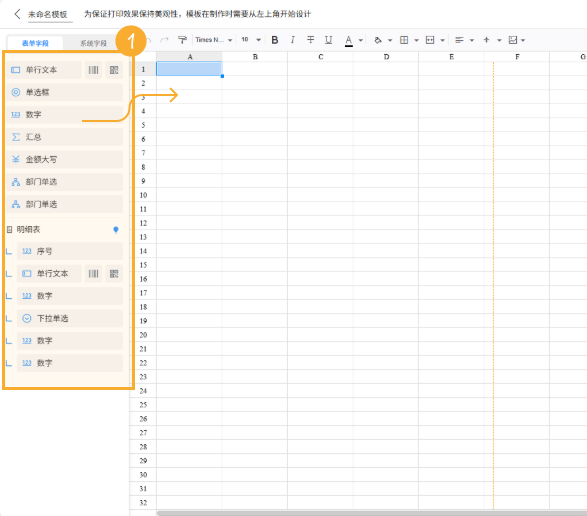
2)表单字段是获取的表单设计中添加的字段,系统字段是系统内置的一些字段信息,可以直接拖拽到单元格中进行使用。
 |
|---|
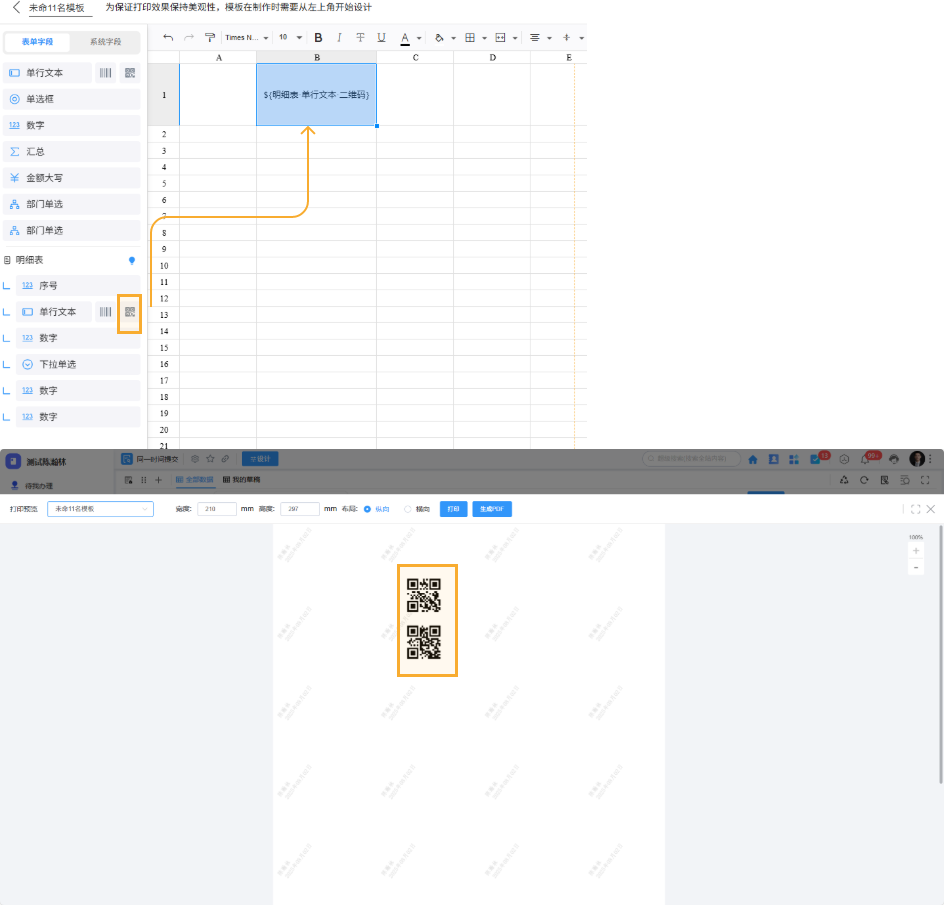
3) 字段条形码、二维码、系统字段-数据二维码均可拖拽到表单中,打印后可以通过钉钉扫码查看数据内容;
 |
|---|
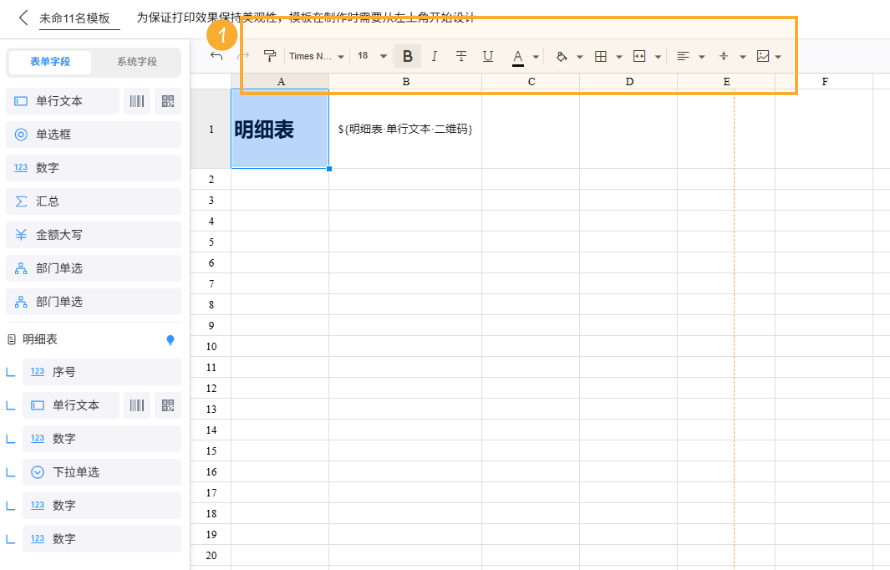
4)操作栏是针对表格内容进行字体、字号、字体颜色、单元格等设置项。
 |
|---|
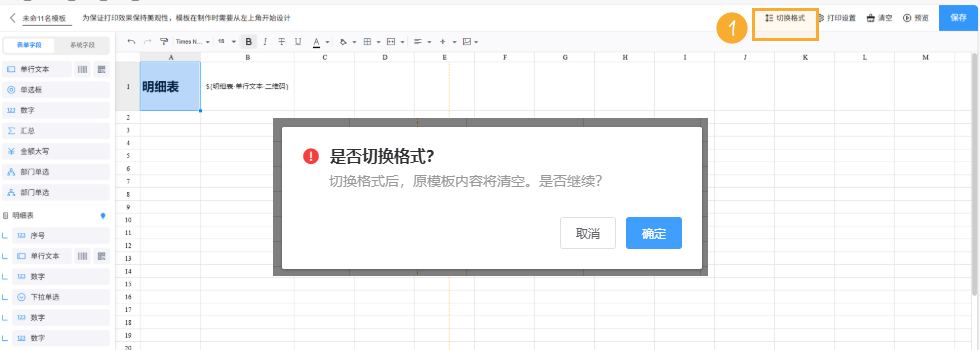
5)功能栏是包含切换格式、打印设置、清空、预览、保存选择
5.1)切换格式:可以在Excel模式和Word模式中进行快速切换设计模式;
 |
|---|
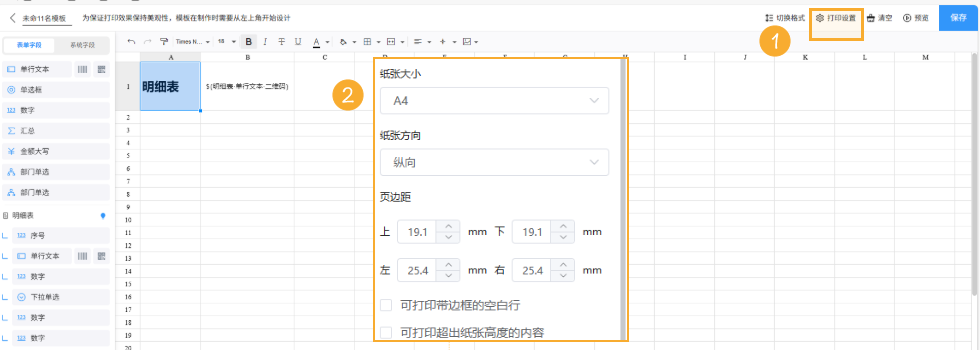
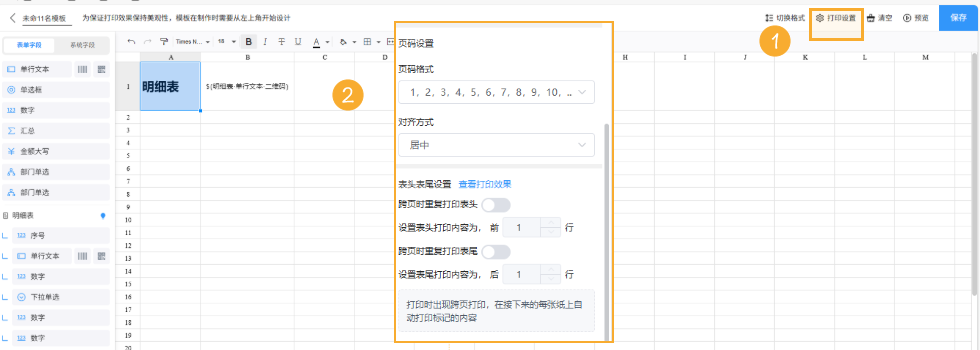
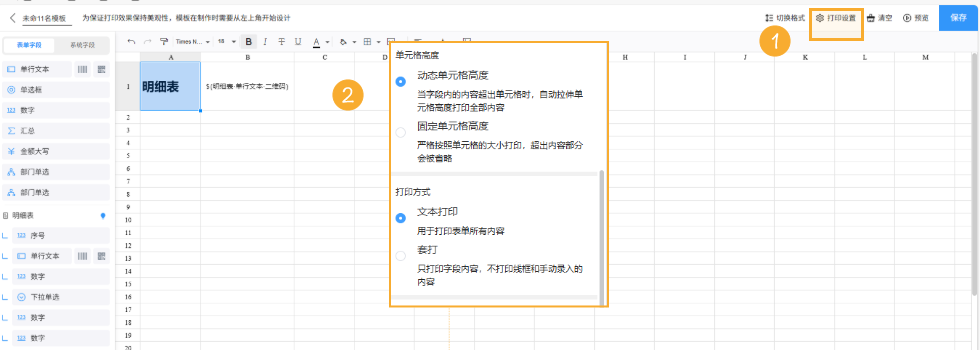
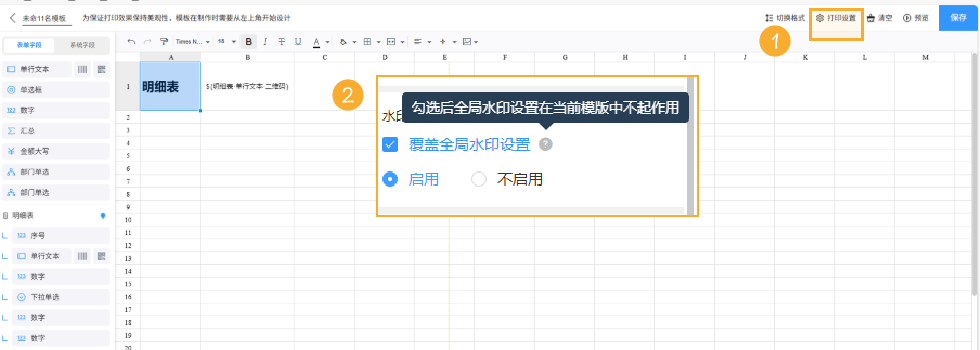
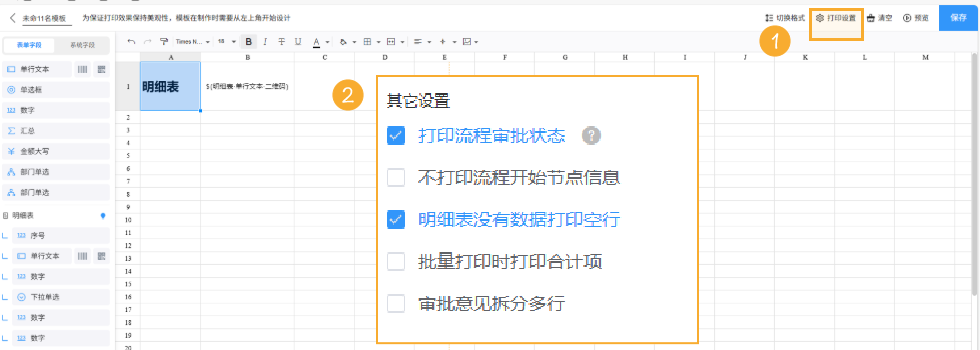
6)打印设置
6.1)设置纸张打印大小、纸张方向、页边距,设置介绍如下:
 |
|---|
6.2)页码设置、表头表尾设置,设置介绍如下:
 |
|---|
6.3)单元格高度、打印方式,设置介绍如下:
 |
|---|
6.4)水印设置,如何设置水印内容。设置介绍如下:
 |
|---|
6.5)其他设置:打印流程状态、明细表打印空白行。设置介绍如下:
 |
|---|
1.6统计打印次数
可以针对某一条数据统计打印的次数。
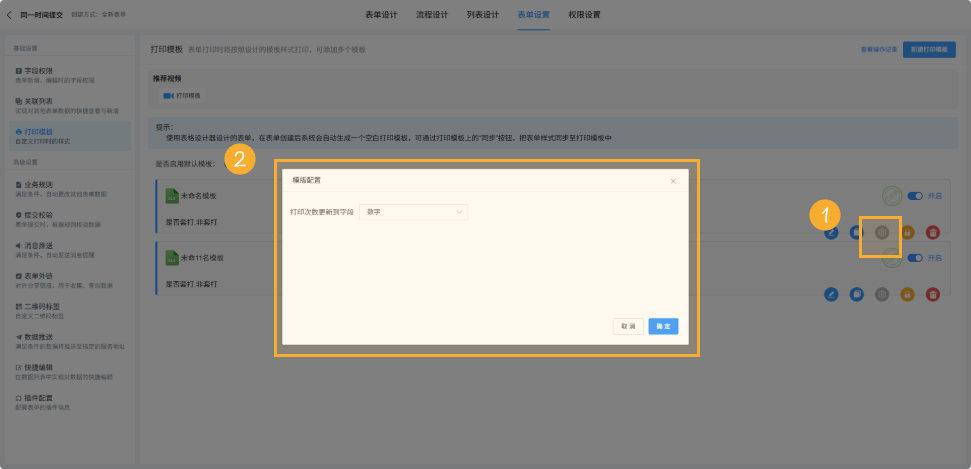
使用介绍:在表单中增加数字组件命名例如"打印次数",在打印模板中进行配置讲打印的次数统计更新到表单中“打印次数”字段中。
配置好之后当每次预览后选择对应的打印模板后点击打印会自动累加一次。
 |
|---|
1.7打印次数操作说明
选择需要打印的数据,点击打印后,选择匹配的打印模板,点击打印按钮后系统会自动统计当前打印次数。
1.8使用入口
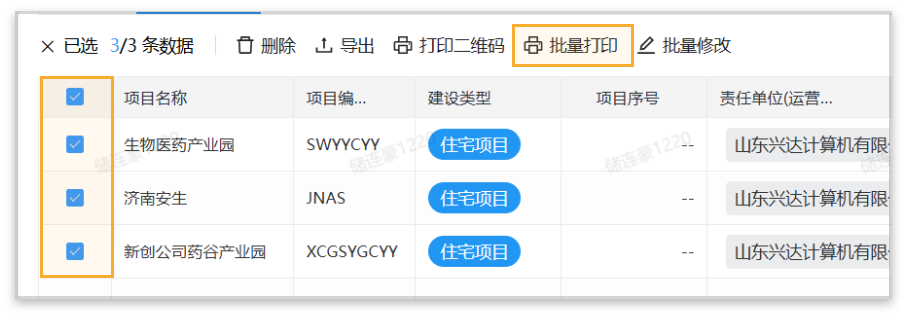
1)在表单中选择需要打印的数据,点击批量打印按钮。
 |
|---|
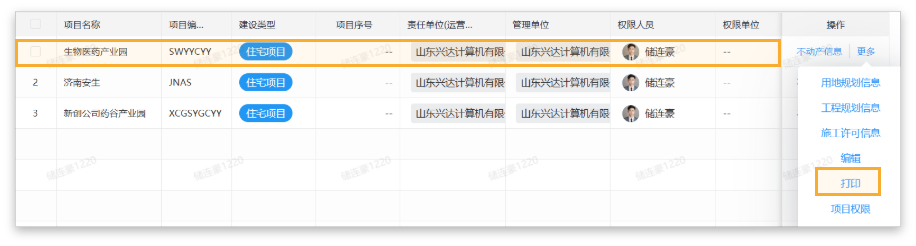
2) 也可以选择单条数据,进行单独打印。
 |
|---|
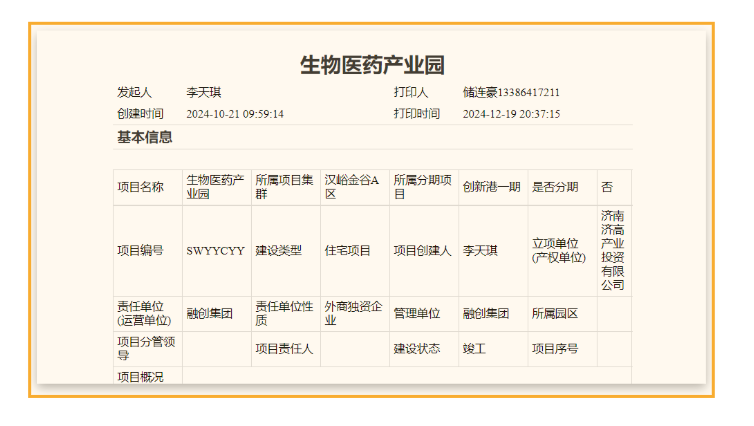
1.9打印效果
 |
|---|
1.10 打印模板
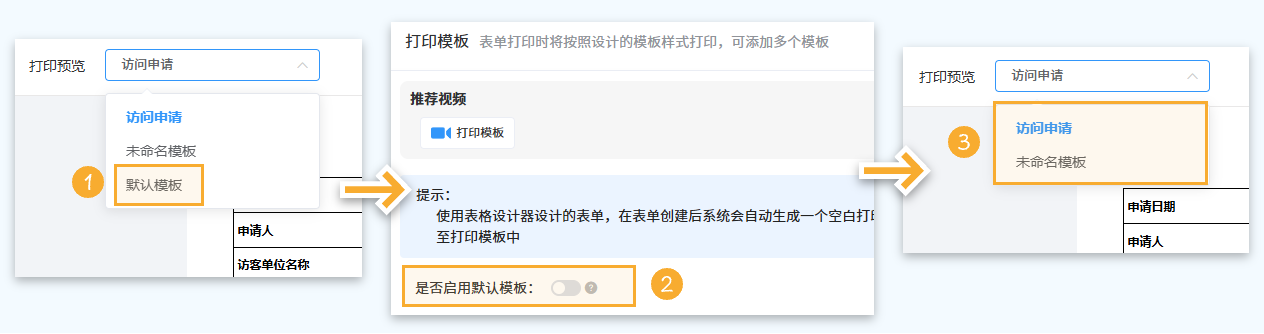
增加是否启用默认模板选项,对于不想使用默认模版的用户,可以在打印模板中把默认模板关闭。
如下图:
 |
|---|
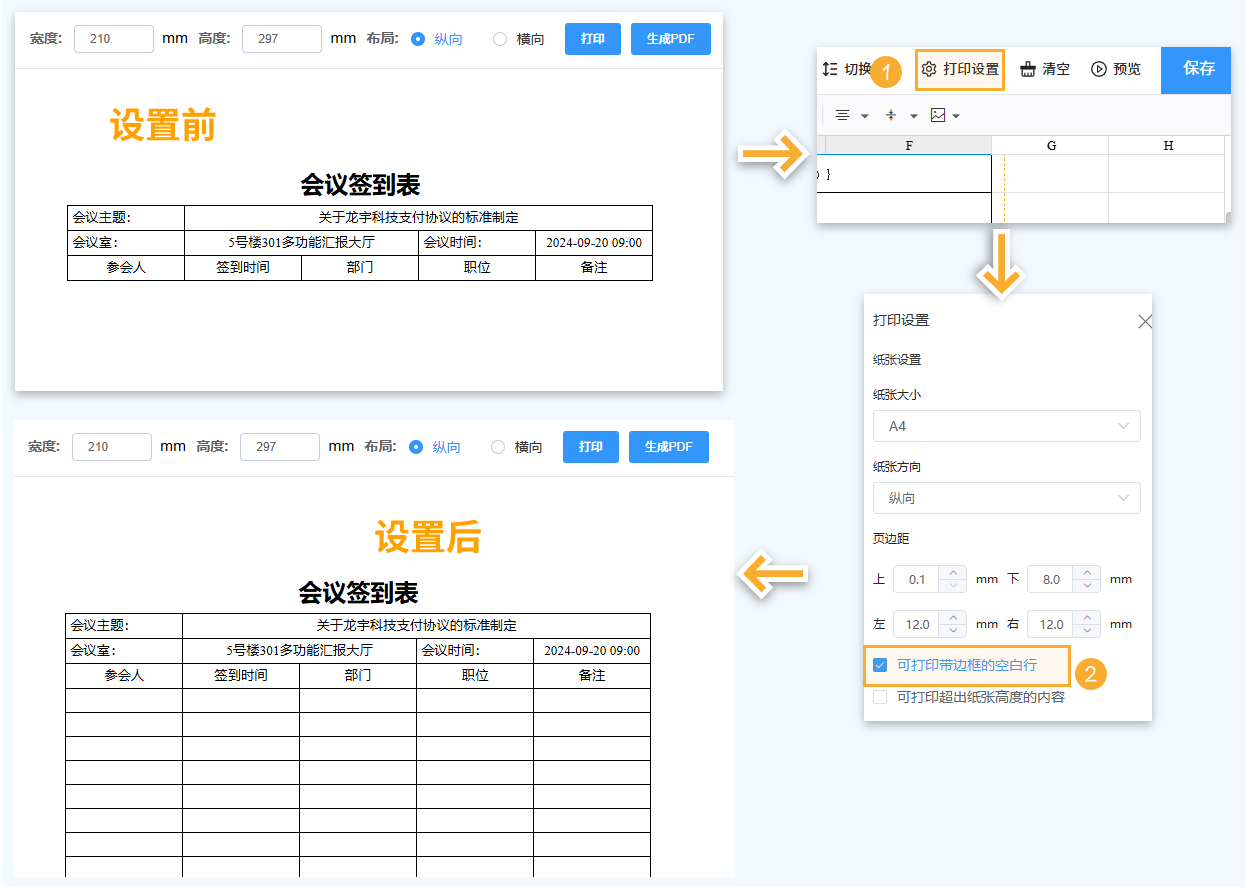
1.11 打印空白边框行
支持在打印表单时自由组合「字段内容打印」与「空表格式打印」:可勾选需要预填充数据的字段,同时保留需手写区域的表格框架。打印时未填充区域以空白表格呈现,形成 “部分内容预制 + 部分内容手写” 的混合文档,适配需要电子预制与手工填写结合的业务场景。
 |
|---|