

1. 简介
1.1 字段简介
下拉单选是需要点击下拉按钮才进入选项的单项选择字段,常用于选项较多的场景。
1.2 应用场景
下拉单选一般用于选项较多的场景,如:
- 考勤管理 中,通过下拉框选择请假类型;
- 产品管理 中,通过下拉框记录产品名称、产品类型等;
- 员工信息管理 中,通过下拉框字段收集民族、最高学历信息等。
2. 字段属性
2.1 选项设置
2.1.1 静态数据
静态数据即手动录入下拉单选的选项。
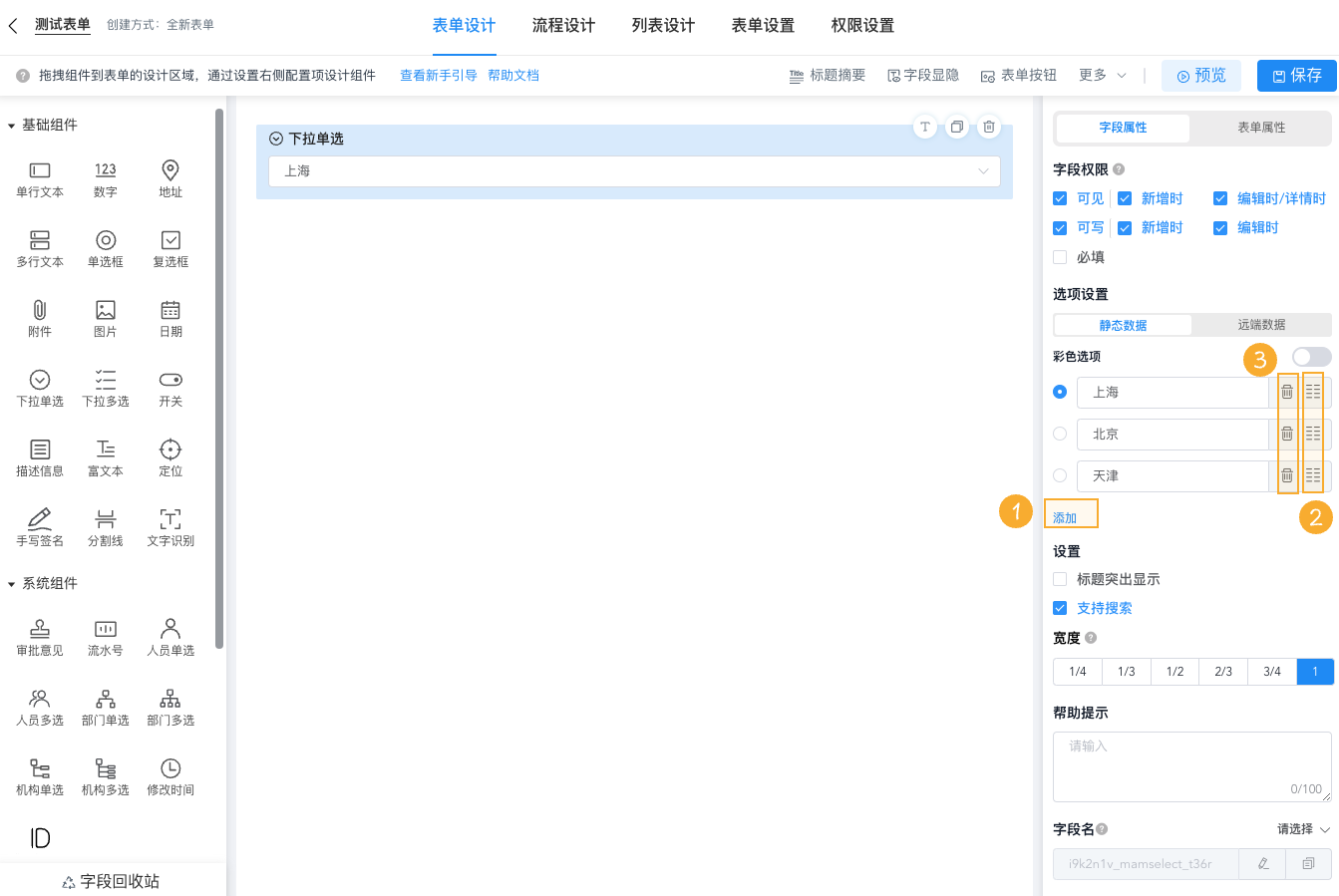
1)选项添加/排序/删除
- 添加:点击「添加选项」,在选项框中添加并编辑新的选项;
- 排序:选中选项后的排序按钮,拖动选项即可进行排序;
- 删除:点击选项后的删除按钮,即可删除该选项。
 |
|---|
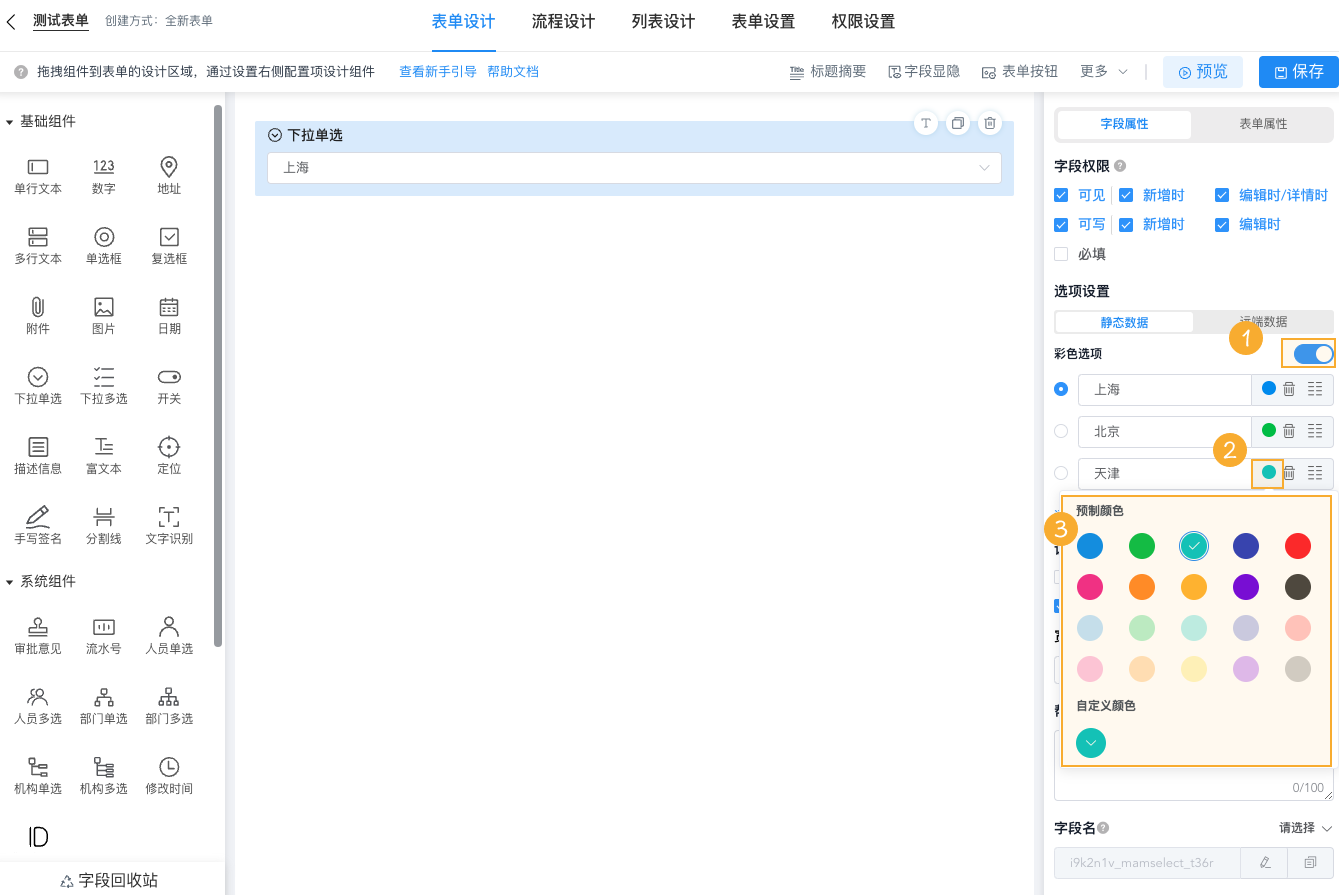
2)选项颜色设置
开启选项后的「彩色」设置,即可为不同选项标注不同的颜色,增强选项之间的区分;点击选项后的颜色进行颜色切换,还可以添加自定义颜色。
 |
|---|
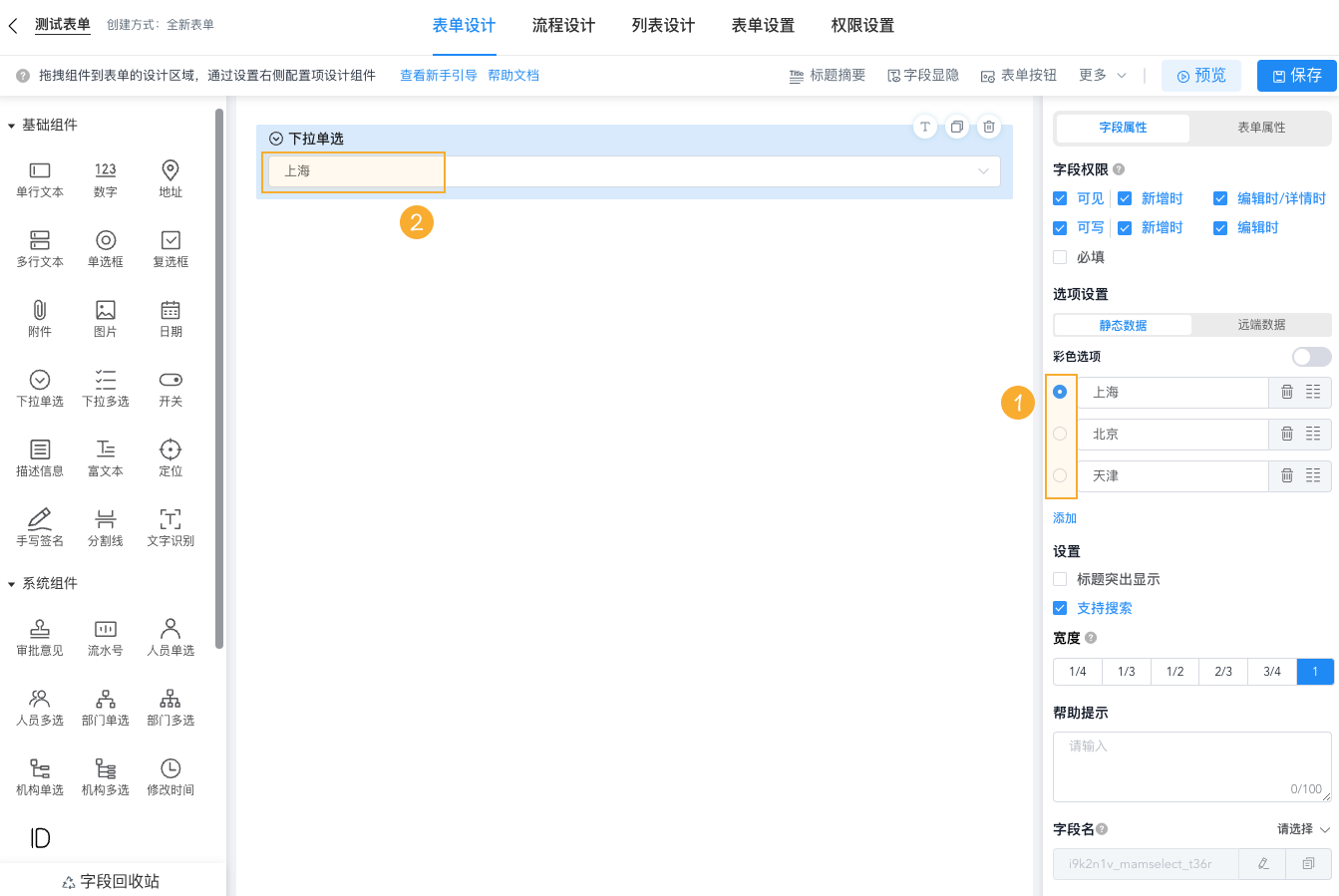
3)默认值
勾选选项前的按钮,即可将选中的选项设置为默认值:
 |
|---|
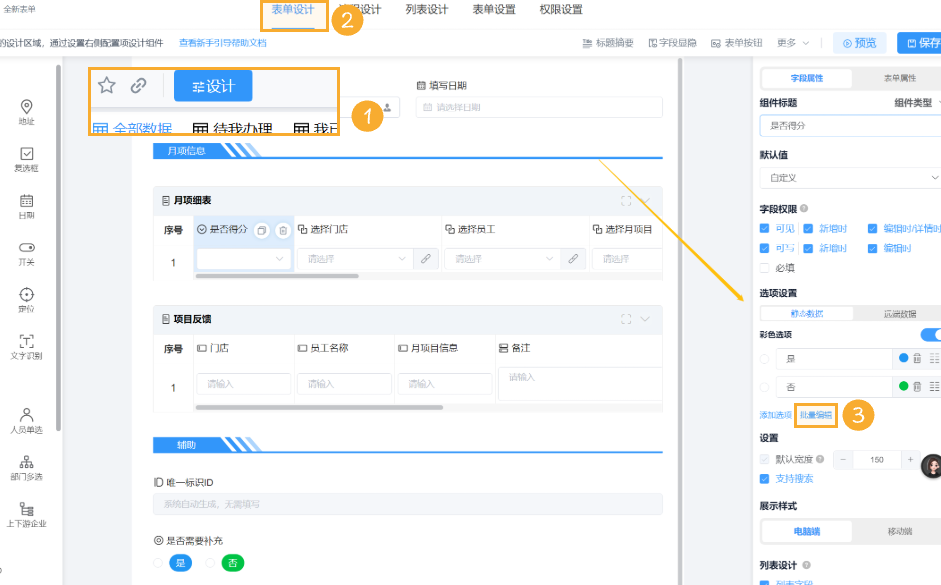
4)静态数据支持批量增加选项
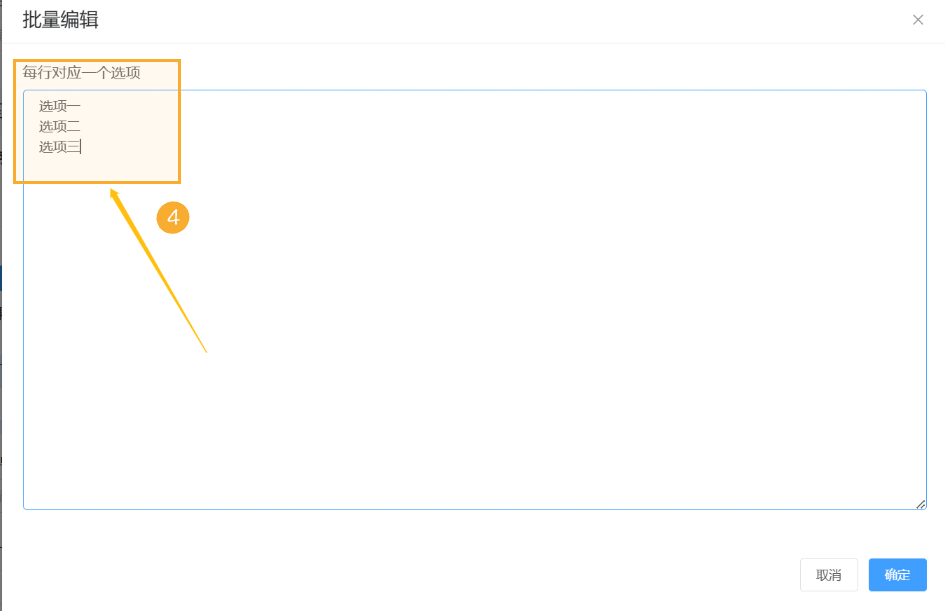
为单选框、复选框、下拉单选、下拉多选的静态数据新增批量增加选项功能,用户可一次性批量导入选项,无需逐个添加。
- 进入对应表单的列表页面,点击页面上方的「去设计」按钮。
- 在表单设计界面中,找到单选框、复选框、下拉单选或下拉多选字段的配置区域(即右侧 “选项设置” 面板 ),点击「批量编辑」按钮。
- 在批量编辑弹窗 / 界面中,可通过粘贴、导入等方式一次性添加多个选项内容,完成后确认保存,对应字段的静态数据即可批量新增选项。
 |
|---|
 |
|---|
2.1.2 远端数据
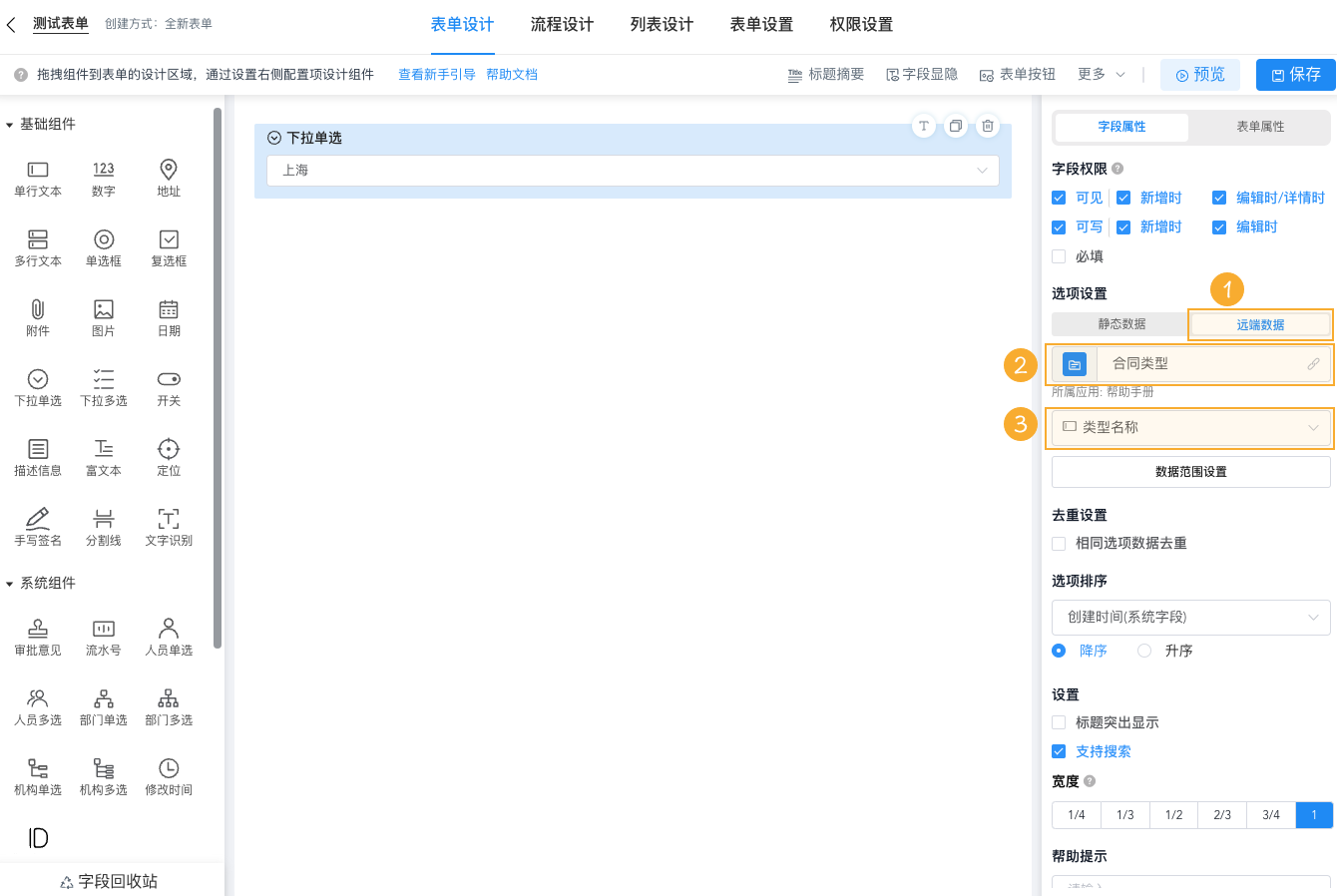
关联其他表单数据是指,调用其他表单中某个字段录入的部分或所有数据作为下拉单选的选项。
如:“合同类型”存在「合同信息」「收款合同」「付款合同」这些表中,只需要建一个「合同类型」表维护数据,其他表使用“远端数据”进行关联,如果“合同类型”有变动,只需要在「合同类型」表中变动即可。
1)选择「远端数据」后,点击下方下拉框,先选择表单,然后选择表单下的字段进行关联。
 |
|---|
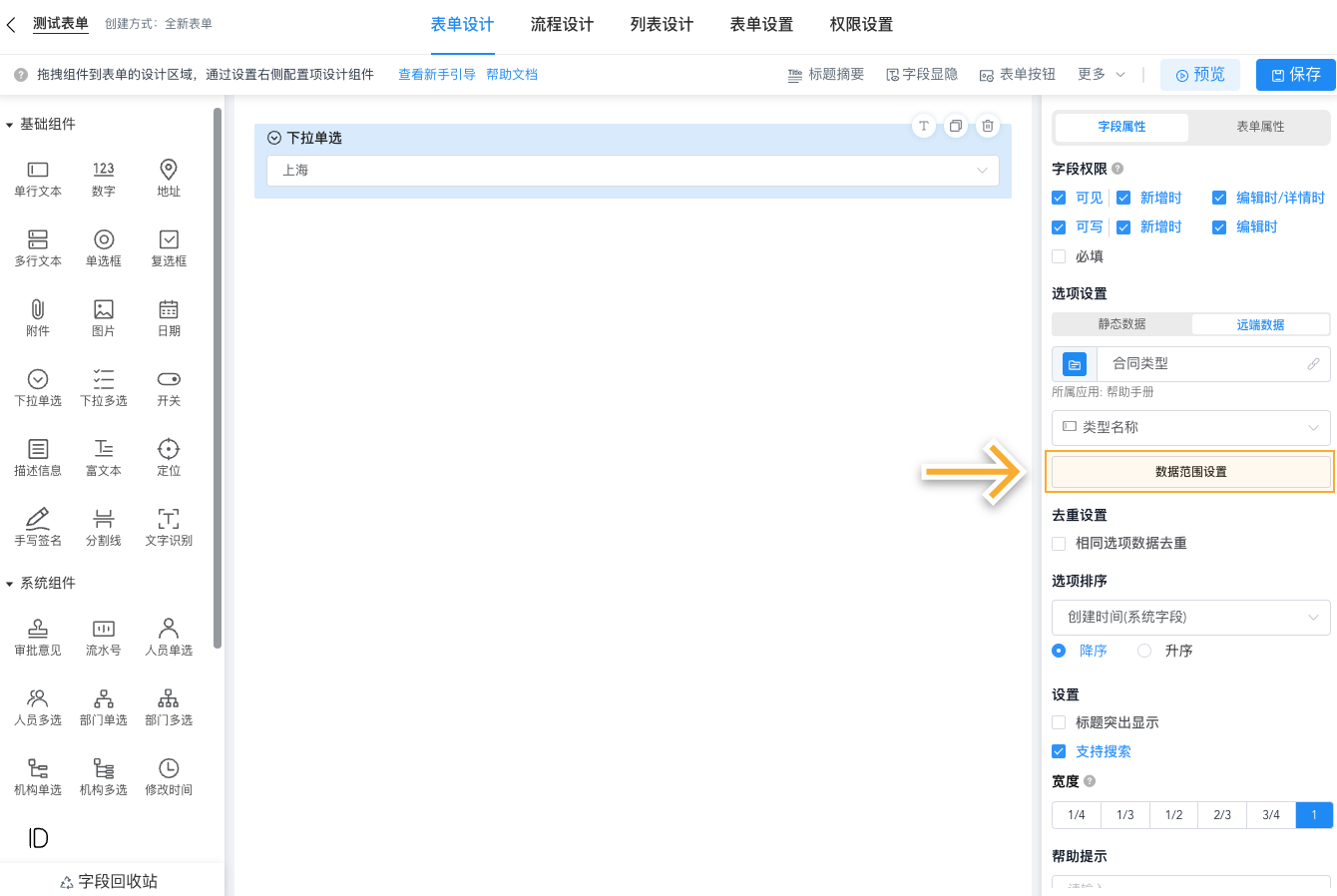
2)数据范围设置
当关联的选项值数据较多时,可以设置选项过滤,在展示选项时只显示满足过滤条件的选项。
 |
|---|
点击「数据范围设置」,过滤条件需要设置的内容如下:
- 多个条件的关系:当存在多个过滤条件时,满足「所有」条件;
- 多个过滤条件之间的关系为「且」,关联展示满足所有条件的选项;
- 关联表单字段:选择关联的其他表单中的字段、创建信息字段(创建人、创建时间、创建部门)、或流程状态;
- 过滤关系:根据所选字段类型,设置不同的字段关系,如等于、不等于、包含、不包含、为空、不为空等。
- 字段值:可选择「当前表单字段」或「自定义」,选择自定义时,字段值需手动录入;日期、人员、部门、机构字段还可以选择「变量」。
全部设置完成点击「确定」。
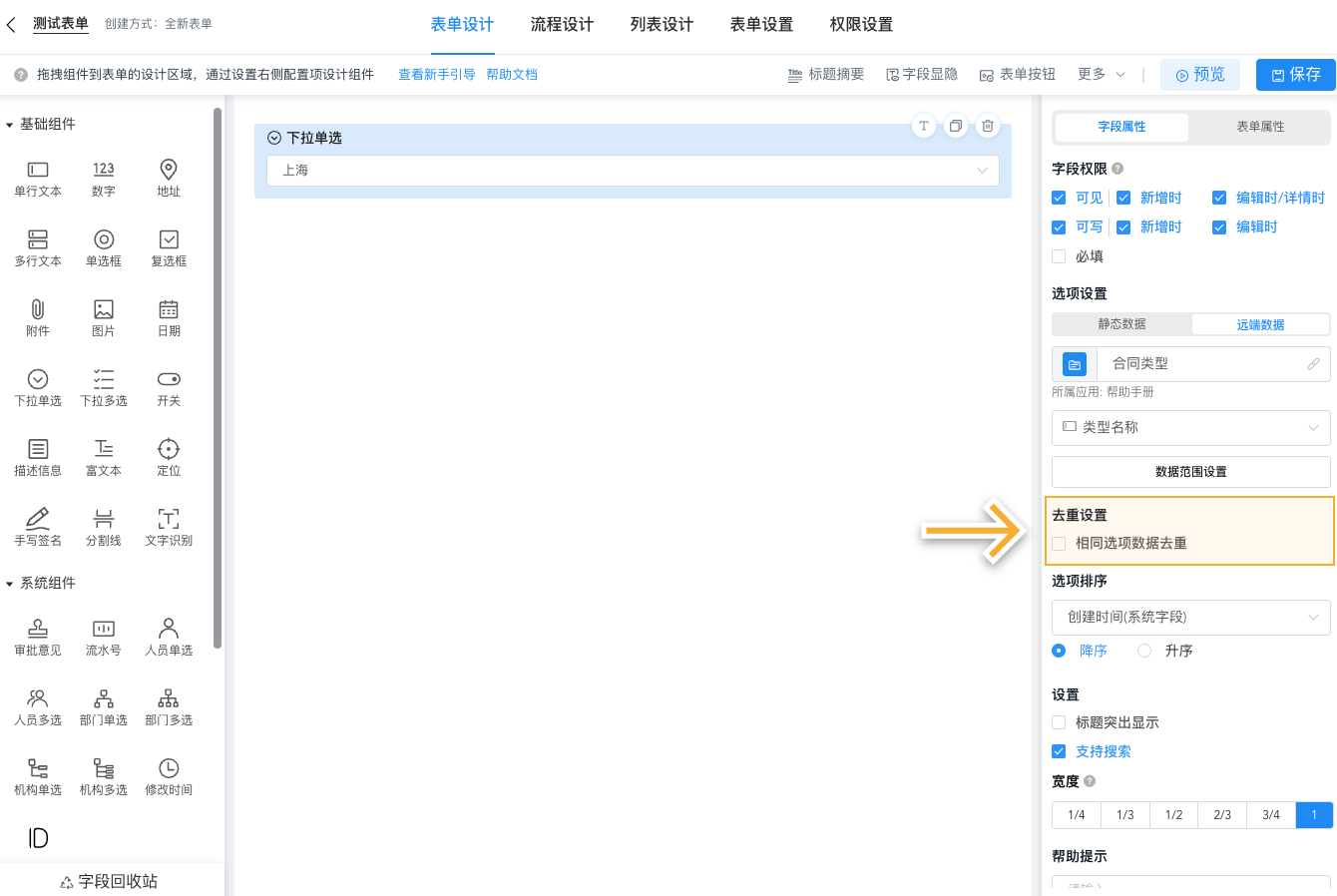
3)去重设置
当选项有重复值,系统会自动过滤,只保留一个选项。
 |
|---|
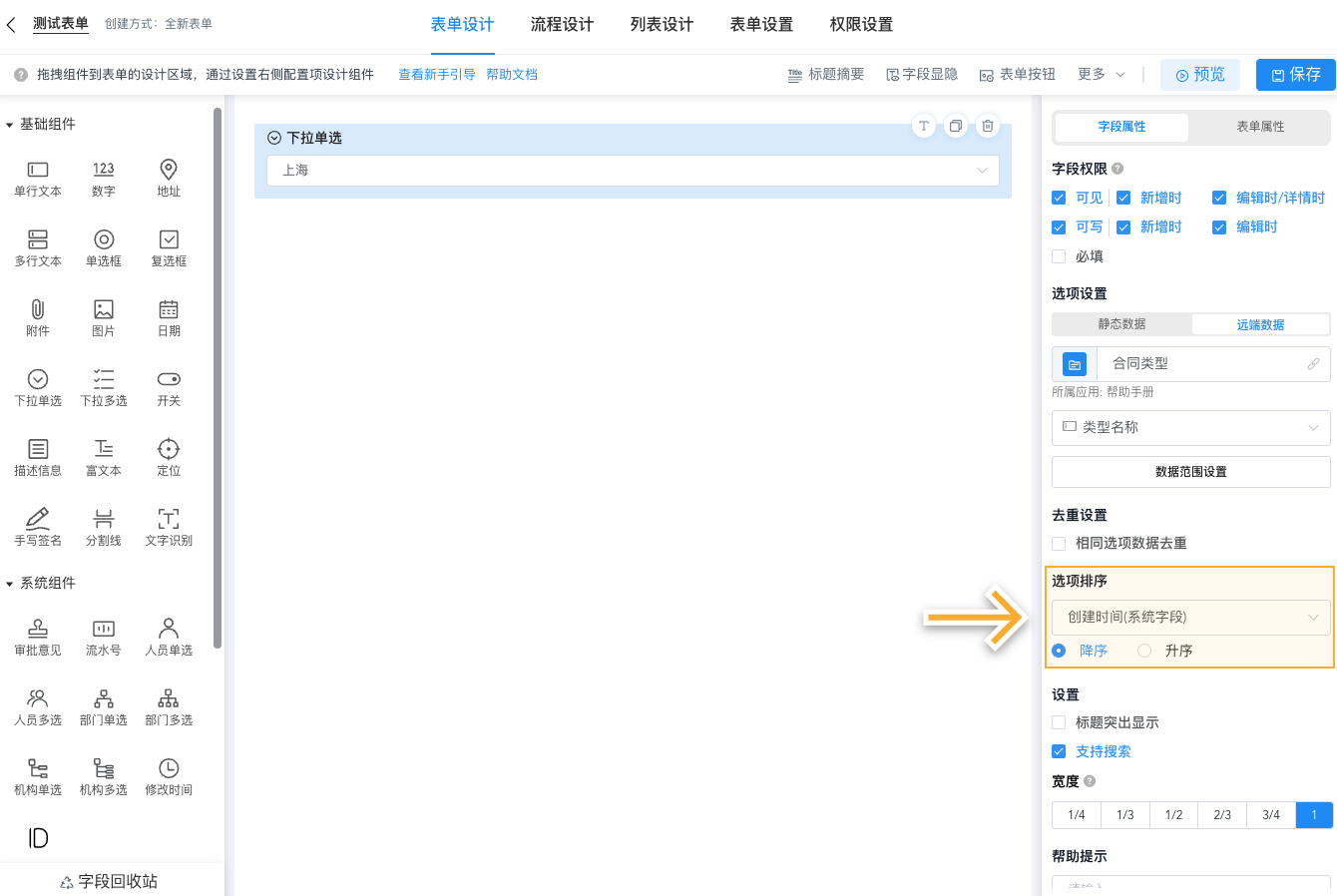
4)选项排序
单选框选项设置为「远端数据」时,支持对选项进行排序,排序规则分为如下两个部分:
- 排序字段:支持对关联表单中的如下字段值进行排序:
- 当前选项的值
- 表单字段:单行文本、数字、多行文本、单选框、日期、下拉单选、开关、流水号、修改时间、汇总
- 系统字段:创建时间
- 排序顺序:支持设置为「升序」或「降序」
默认设置为创建时间的值降序排序。
 |
|---|
2.2 设置
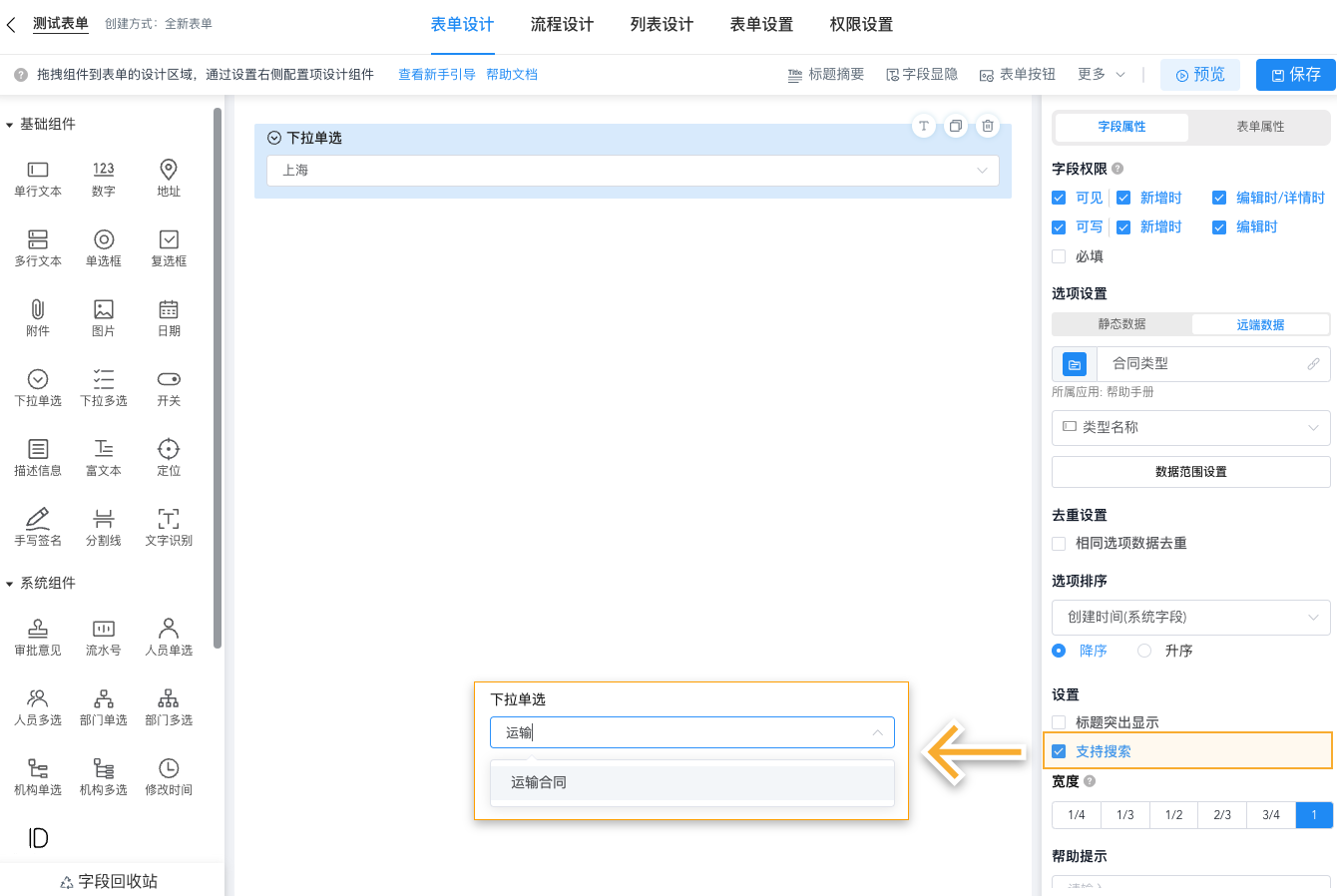
此字段支持搜索功能,当选项过多的时候,可输入关键词搜索选项。
 |
|---|
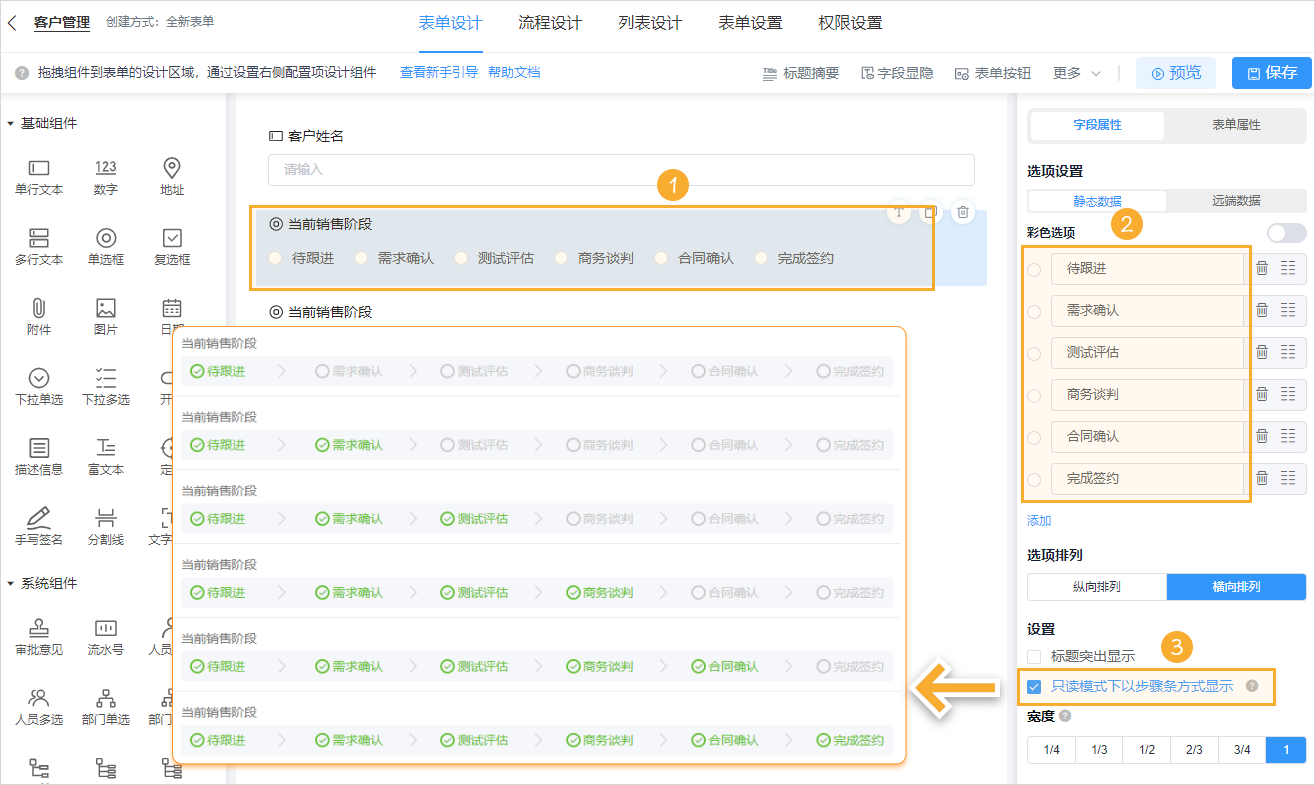
2.3 步骤条显示方式
2.3.1流程化任务管理
- 在任务管理或项目管理应用中,可以使用单选框、下拉单选组件来让用户选择任务的状态属性,步骤条可以显示任务的当前状态以及整个任务流程的进度。
2.3.2 CRM客户跟进管理
- 可以使用单选框、下拉单选组件来表示客户当前销售阶段,步骤条可以显示客户的当前状态以及整个销售流程的进度。
 |
|---|
注:
1)选项不宜过多,否则内容显示不全。
2)即使开启色彩功能,显示样式还是以绿色和灰色显示为主。