

1. 简介
1.1 功能简介
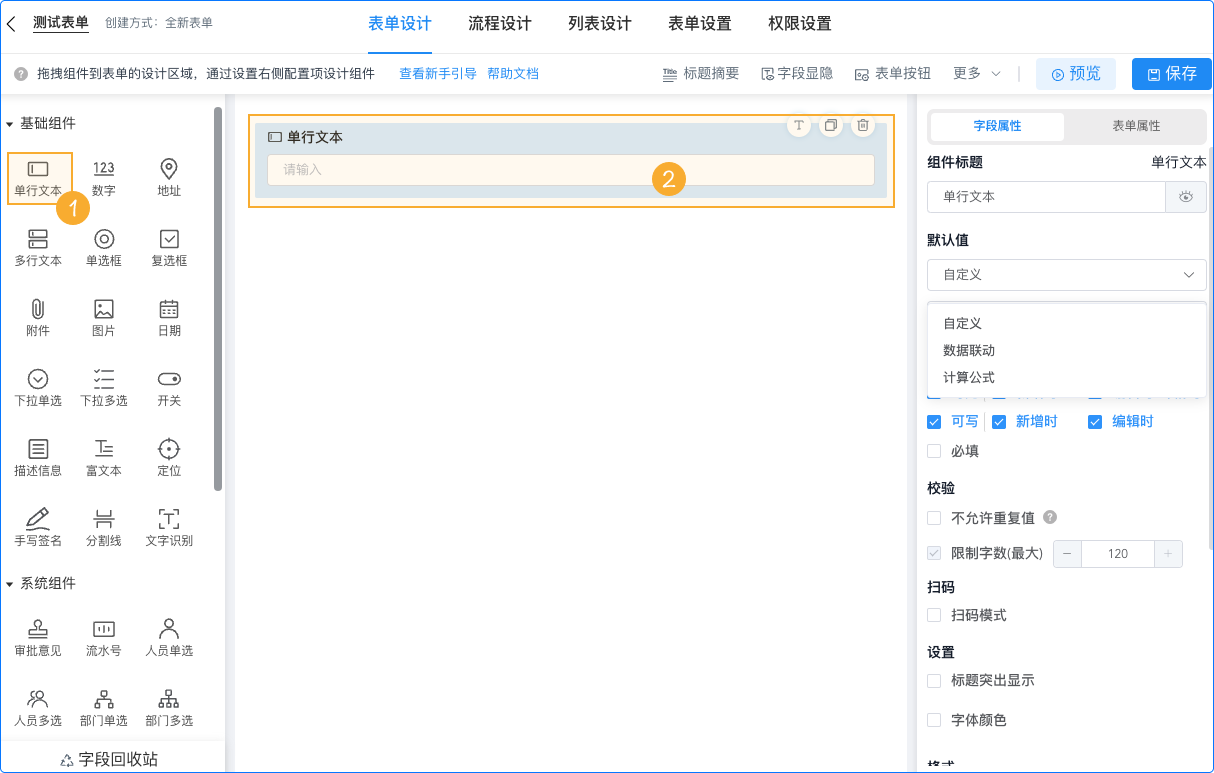
单行文本是最基础的字段,在表单中具有广泛的应用,可以用来收集文字、数字、编号等信息。
 |
|---|
1.2 应用场景
- 单行文本可用于录入内容较短的文本类信息,如姓名、产品名称、公司名称、规格、型号等;
- 还可以用于录入不需要、不适合加减乘除计算的数字类信息,如手机号码、身份证号、员工编号、银行卡号、会员号等。
2. 字段属性
2.1 校验
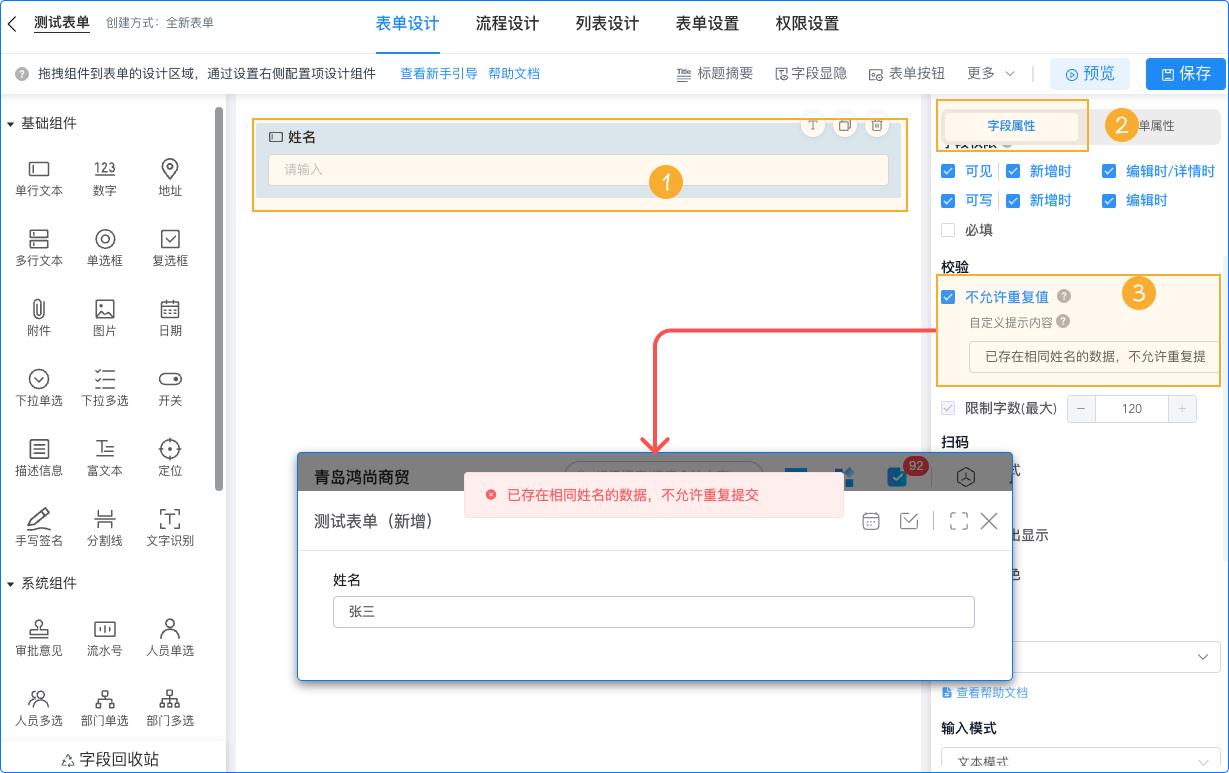
2.1.1 不允许重复值
不允许重复值的校验通常用于确保数据的唯一性,比如在一个表格或数据库中,某些字段(如员工ID、产品编号等)需要具有唯一性以避免数据混淆。可自定义提示内容:
 |
|---|
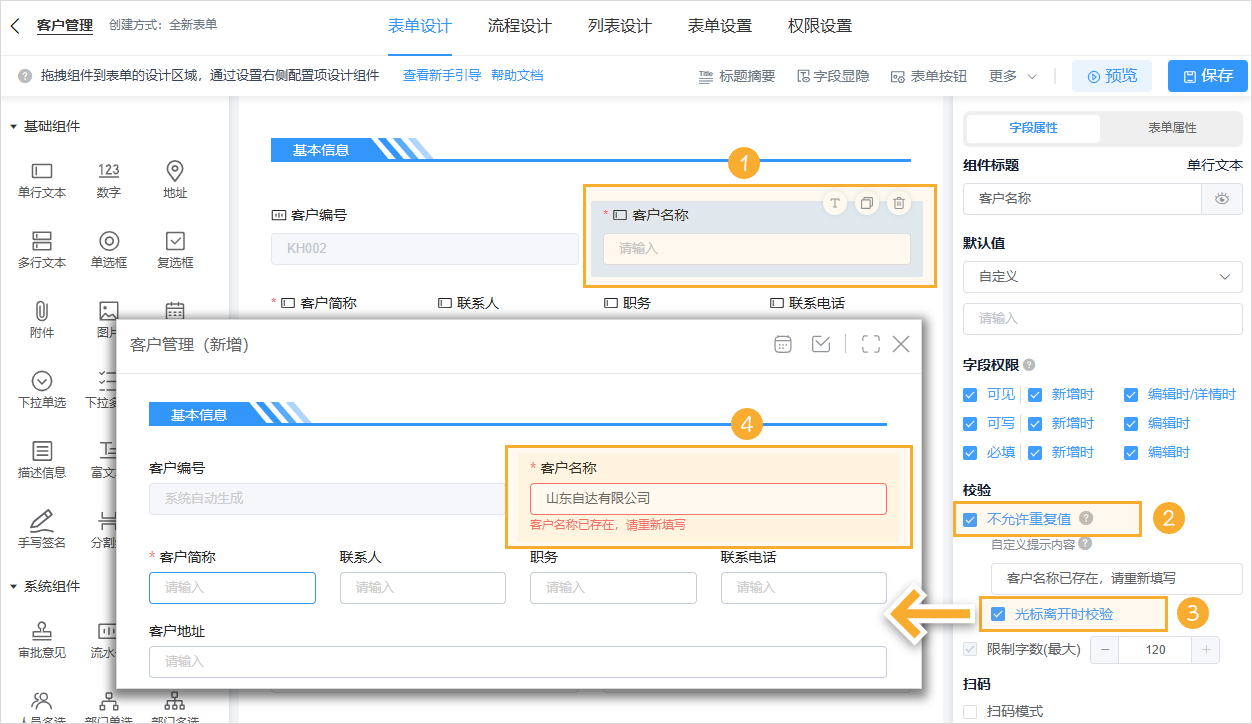
2.1.2不允许重复校验增加光标离开时校验
该功能是在用户输入数据后,当光标离开输入框时,系统就 直接自动 进行重复校验,有效避免 数据全部填写完提交之后因为重复导致再次重新填写。
 |
|---|
应用场景:
1、商品管理系统:
- 在商品管理系统中,商品编号或SKU等字段需要保证唯一性。通过该功能,可以在添加或编辑商品时,实时校验这些字段的唯一性,避免数据重复导致的错误。
2、表单填写:
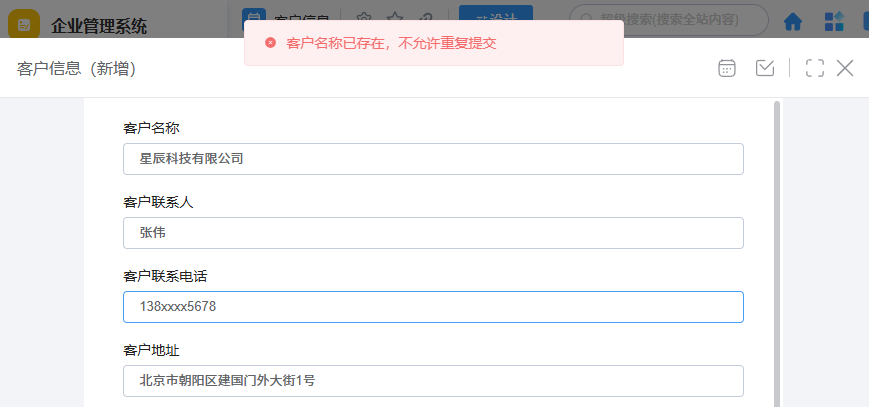
- 在需要用户填写唯一性字段的表单中,如问卷调查、报名表等,可以使用该功能来确保用户填写的信息不重复。
 |
|---|
2.1.3 限制字数
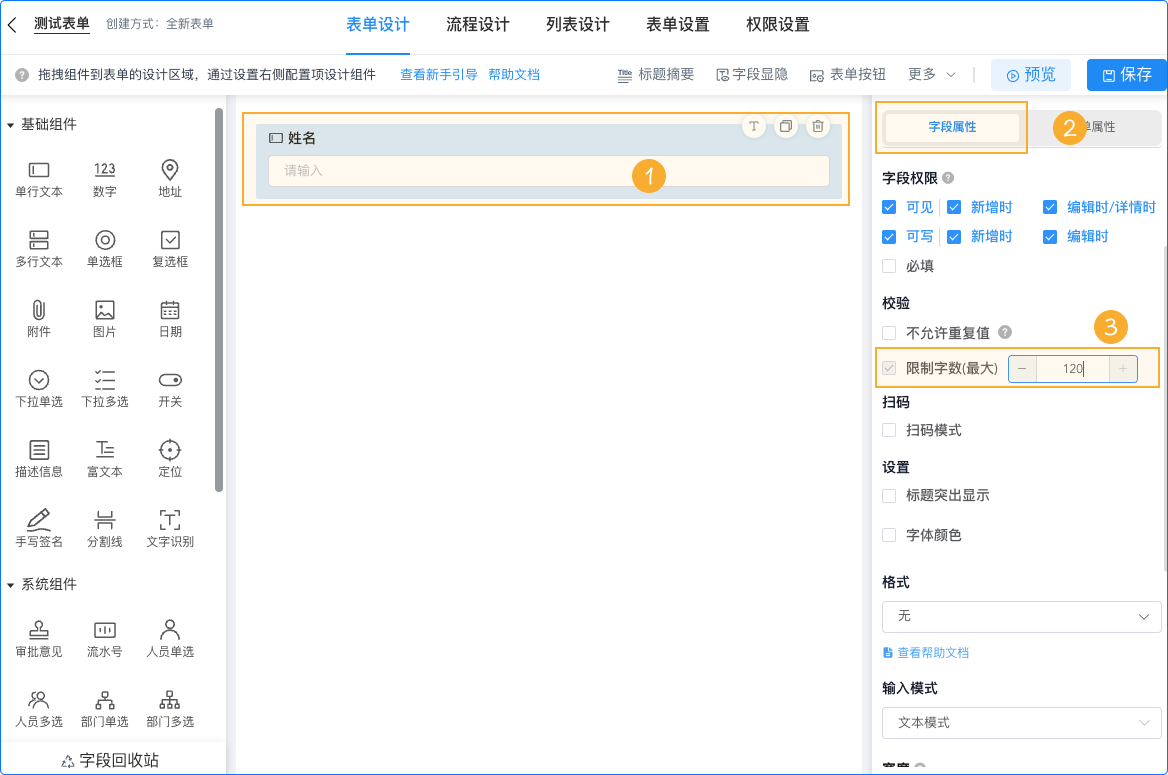
为单行文本字段设置最大字数限制,当用户输入的文本长度超过设定的最大值时,多余字符无法输入。
 |
|---|
2.2 扫码
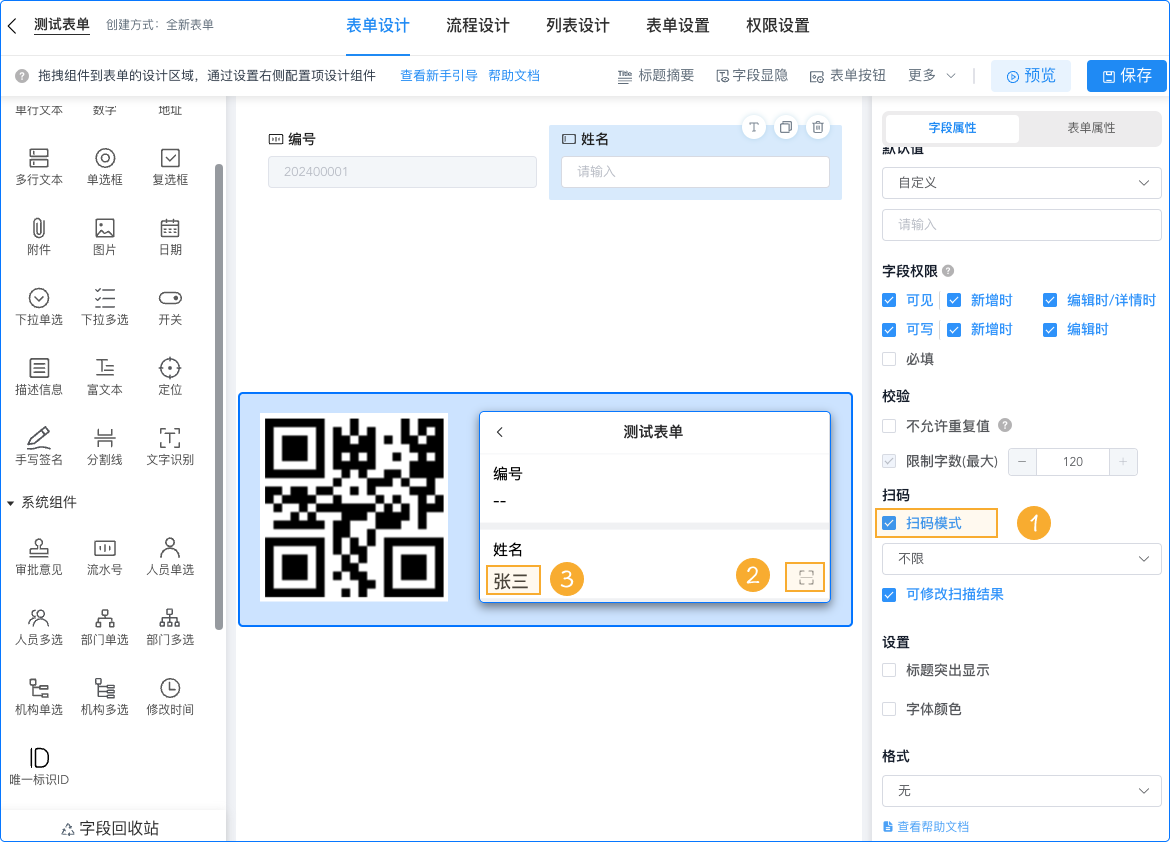
单行文本支持扫码输入内容,在字段属性中勾选「扫码模式」,录入数据时,点击字段右侧扫码按钮,扫描二维码/条形码后,即可自动将扫码的内容填入字段中。
如在二维码中放入数据“张三”,那么扫码后单行文本中显示出来的内容就是“张三”:
 |
|---|
注:
1)扫码功能支持在微信、企业微信、钉钉、网页等移动客户端中使用;
2)由于网页扫描条形码的效果欠佳,建议国内用户尽量避免使用网页扫描条形码。
2.2.1 扫码类型
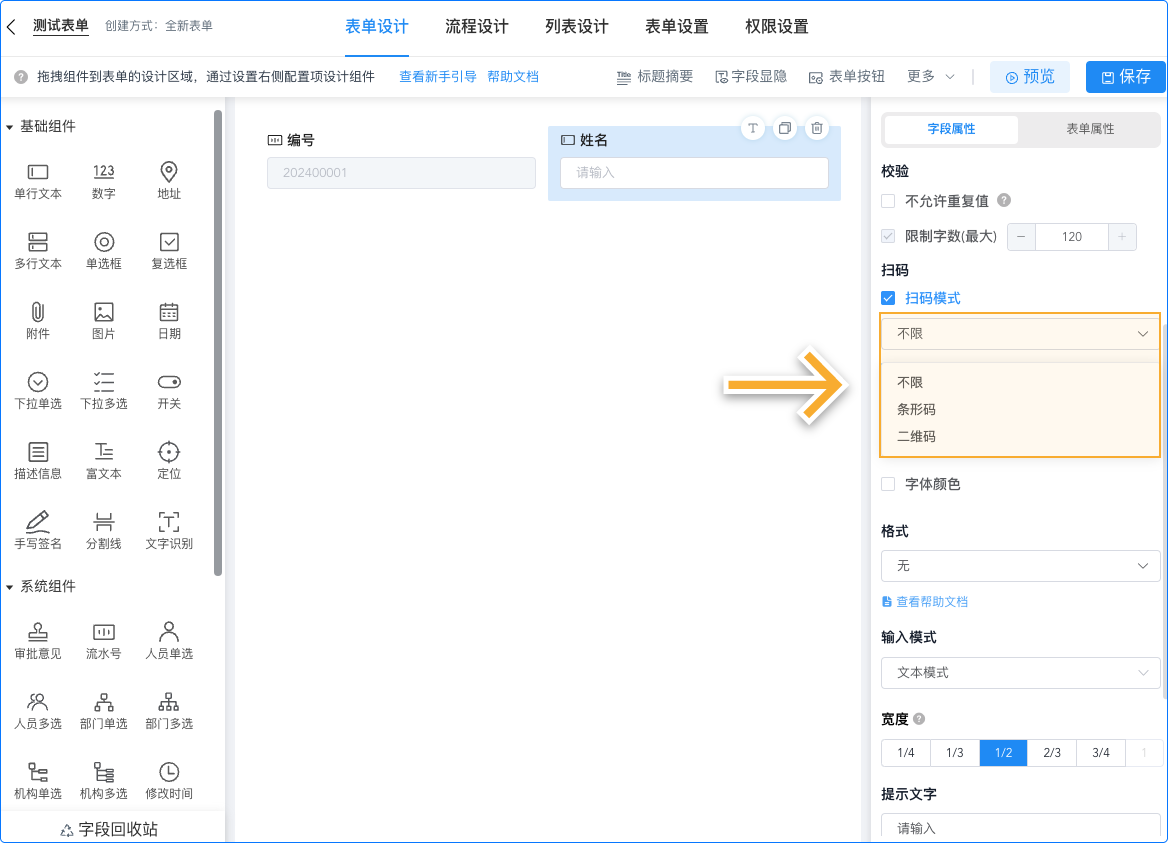
扫码输入的类型可选择条形码、二维码或全部,选择全部可同时识别条形码和二维码。
 |
|---|
2.2.2 可修改扫码结果
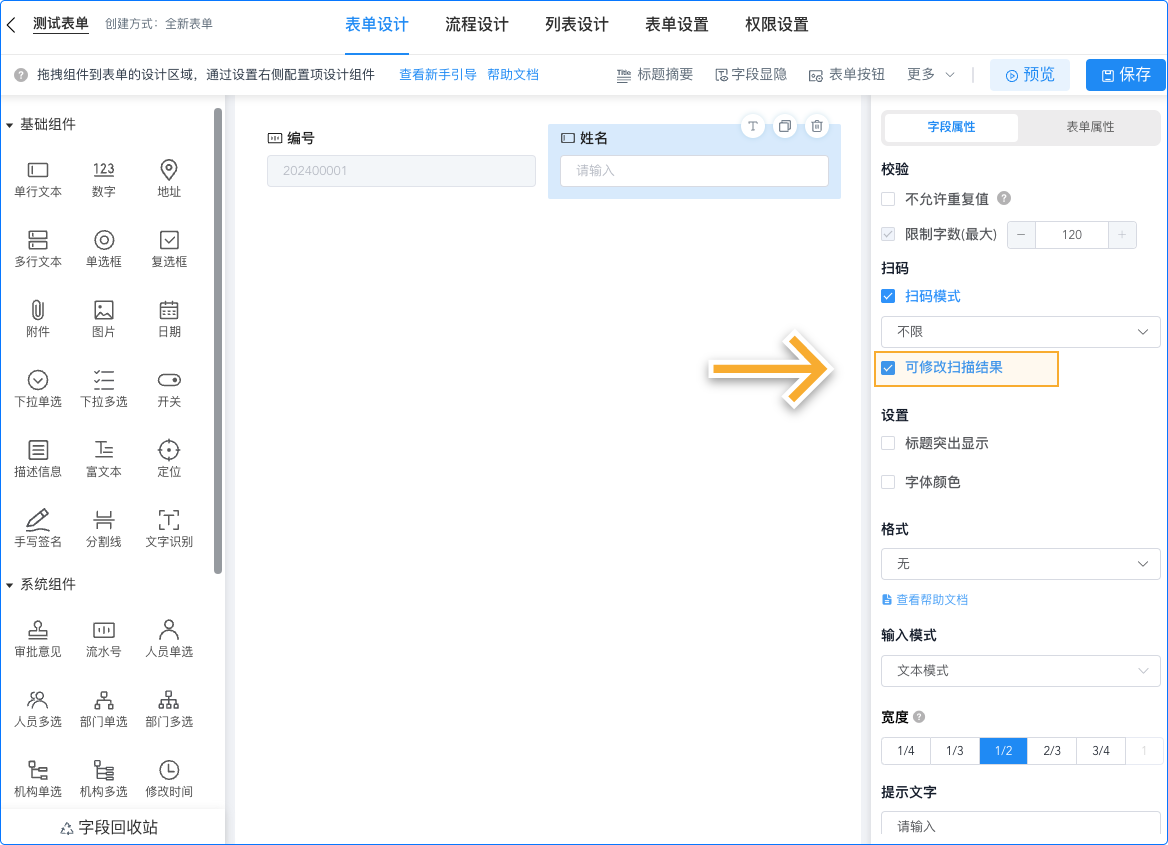
勾选「可修改扫码结果」,扫码结果显示在字段中后,可以对内容进行修改,否则无法修改扫描得到的结果。
 |
|---|
2.2.3 移动端连续扫码
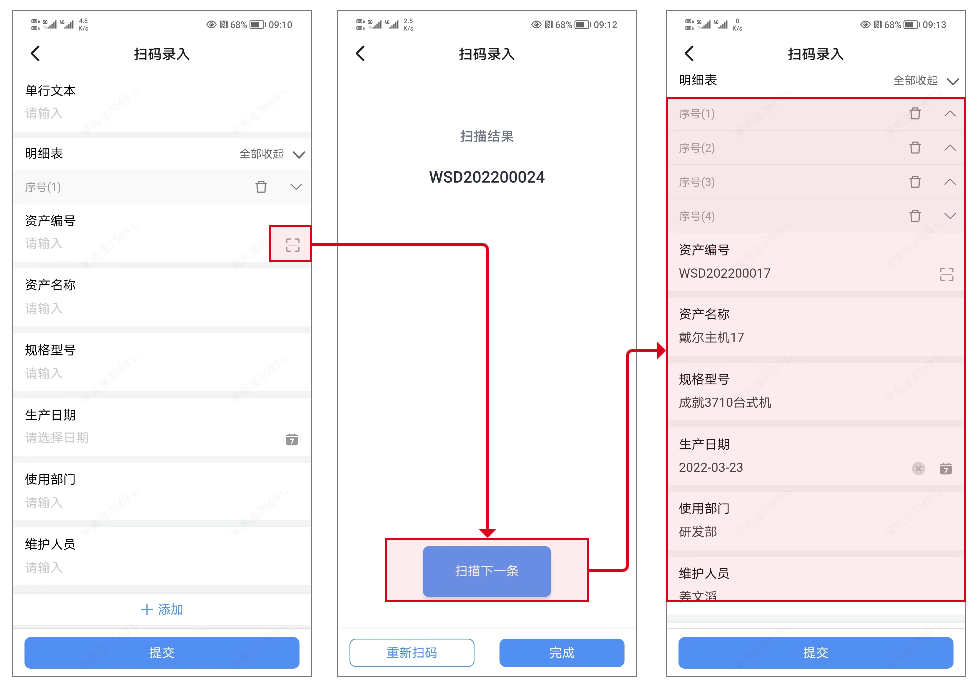
明细表中的单行文本可以设置连续扫码,选中子表单的单行文本字段勾选「扫码输入」后即可勾选「连续扫码添加子记录」。
操作步骤:点击子表单的单行文本后的扫码按钮进行扫码录入,扫描完成后如需连续录入则点击「扫描下一条」,全部录入完成后点击「完成」,连续扫码的扫描结果将生成多条子表单记录:
 |
|---|
注:1)连续扫码功能仅在子表单的单行文本字段中生效,主表中的单行文本不包含此功能。
2.3 格式
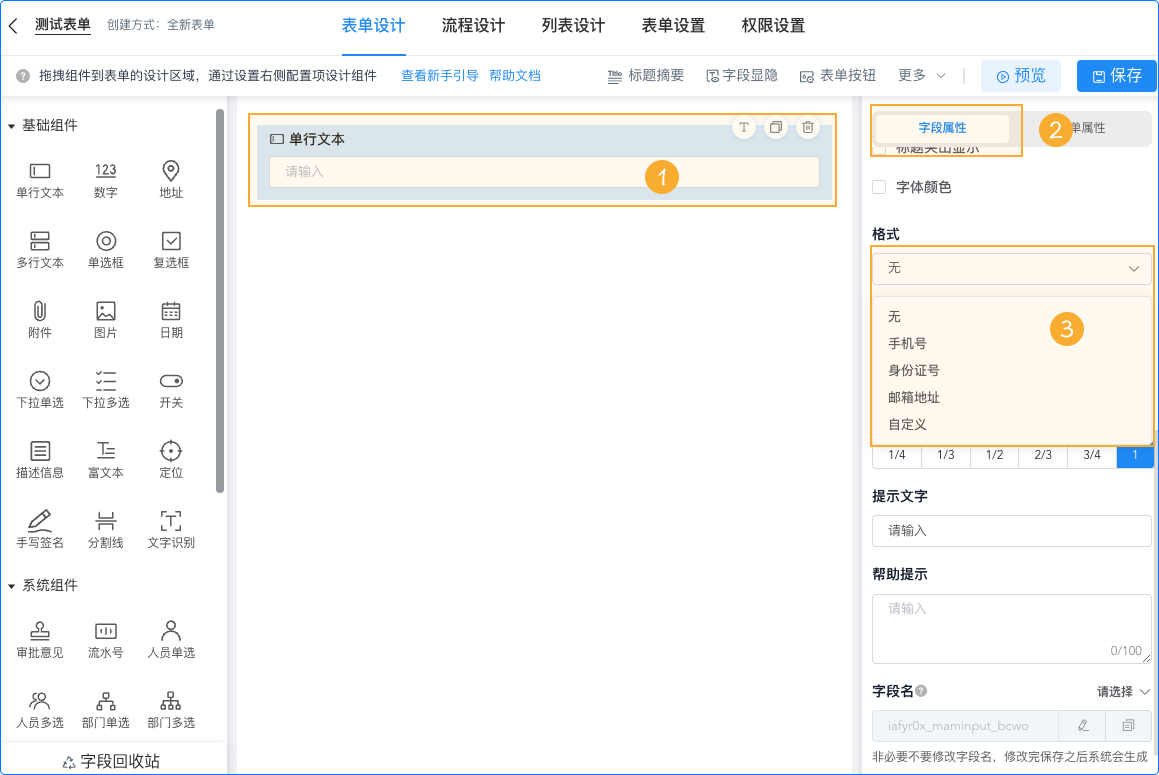
在「字段属性 >> 格式」处,支持设置单行文本的预设格式,可在填写表单时起到字段校验的作用。
 |
|---|
1)单行文本支持设置的格式及对应的校验规则如下:
| 格式 | 校验规则 |
|---|---|
| 手机号码 | 1 开头的 11 位数字 |
| 身份证号码 | 采用正则表达式进行校验:身份证长度 18 位,前 17 位必然为数字前两位省份数字在 11 到 82 区间从第 7 位开始的 6 位生日码符合日期校验最后 1 位可以是数字、大写 X |
| 邮箱 | xxx@xxx.xxx |
| 自定义 | 需输入正则表达式 |
2.4 输入模式
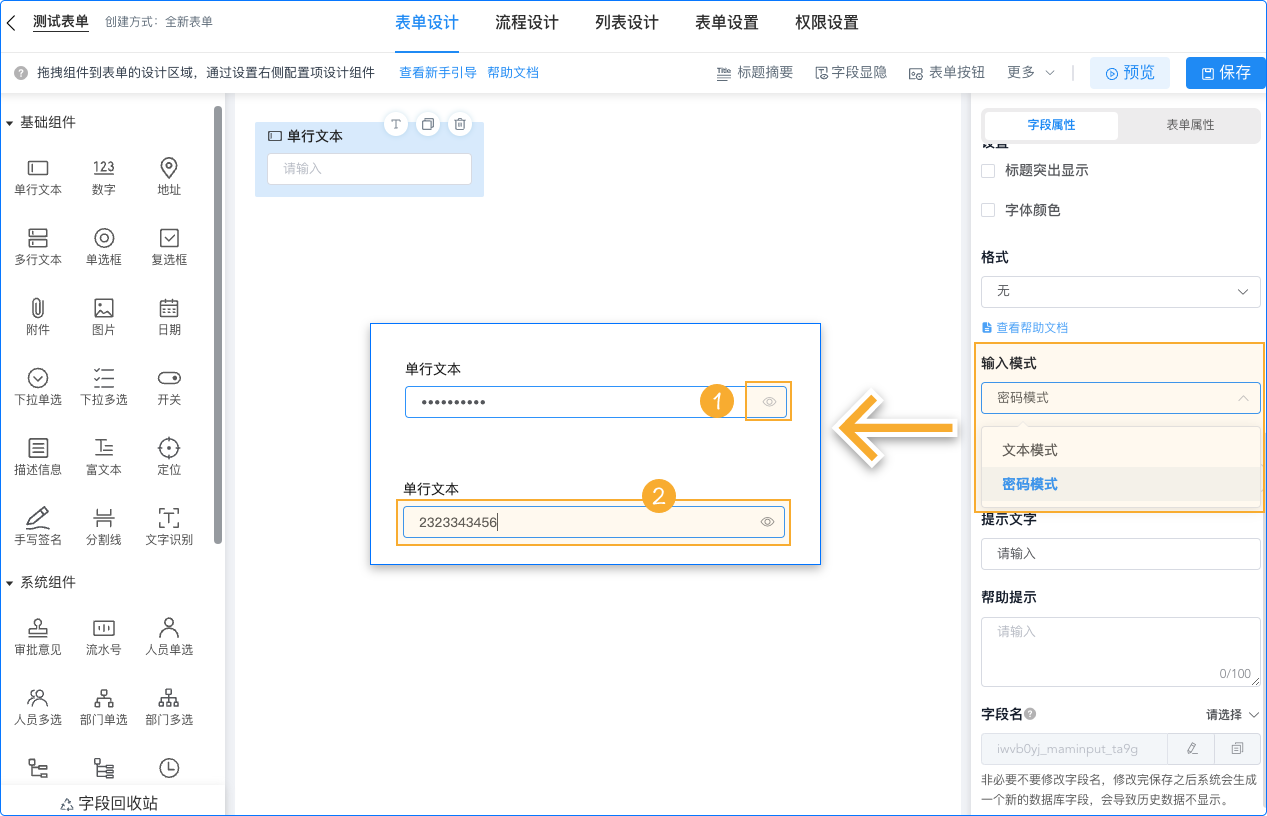
默认文本模式,当改为密码模式时,输入的内容不会立即显示,需要点击右侧的小眼睛才能查看内容:
 |
|---|
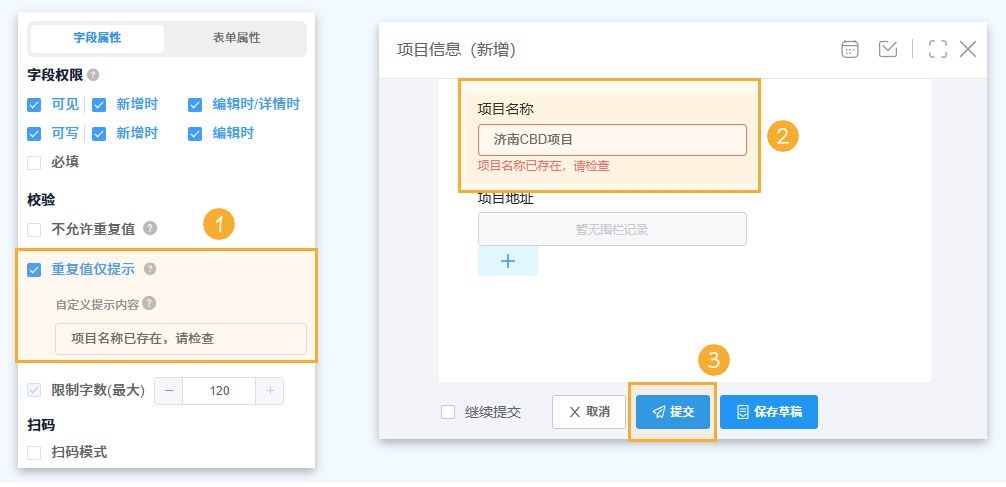
3 去重校验【仅提示】
单行文本去重校验新增「仅提示」模式:提交时检测到重复值会提示,但允许继续提交,满足需识别重复但可特殊录入的场景。
 |
|---|