

1. 简介
1.1 功能简介
是以表格的形式去呈现和管理数据的一种方式
1.2 应用场景
表格可以用于展示单个表单、多个表单聚合的的明细数据;可以对明细数据进行分组、样式、分页、统计计算、权限等设置。
1.3 基本要求
要实现折线图的效果,若添加0个或多个 维度,则需要添加1个或多个指标;若添加1个或多个维度,则添加 0个或多个指标。
| 维度 | 指标 |
|---|---|
| 0个或多个维度 | 1个或多个指标 |
| 1个或多个维度 | 1个或多个维度 |
2. 设置步骤
2.1 创建表格图表类型
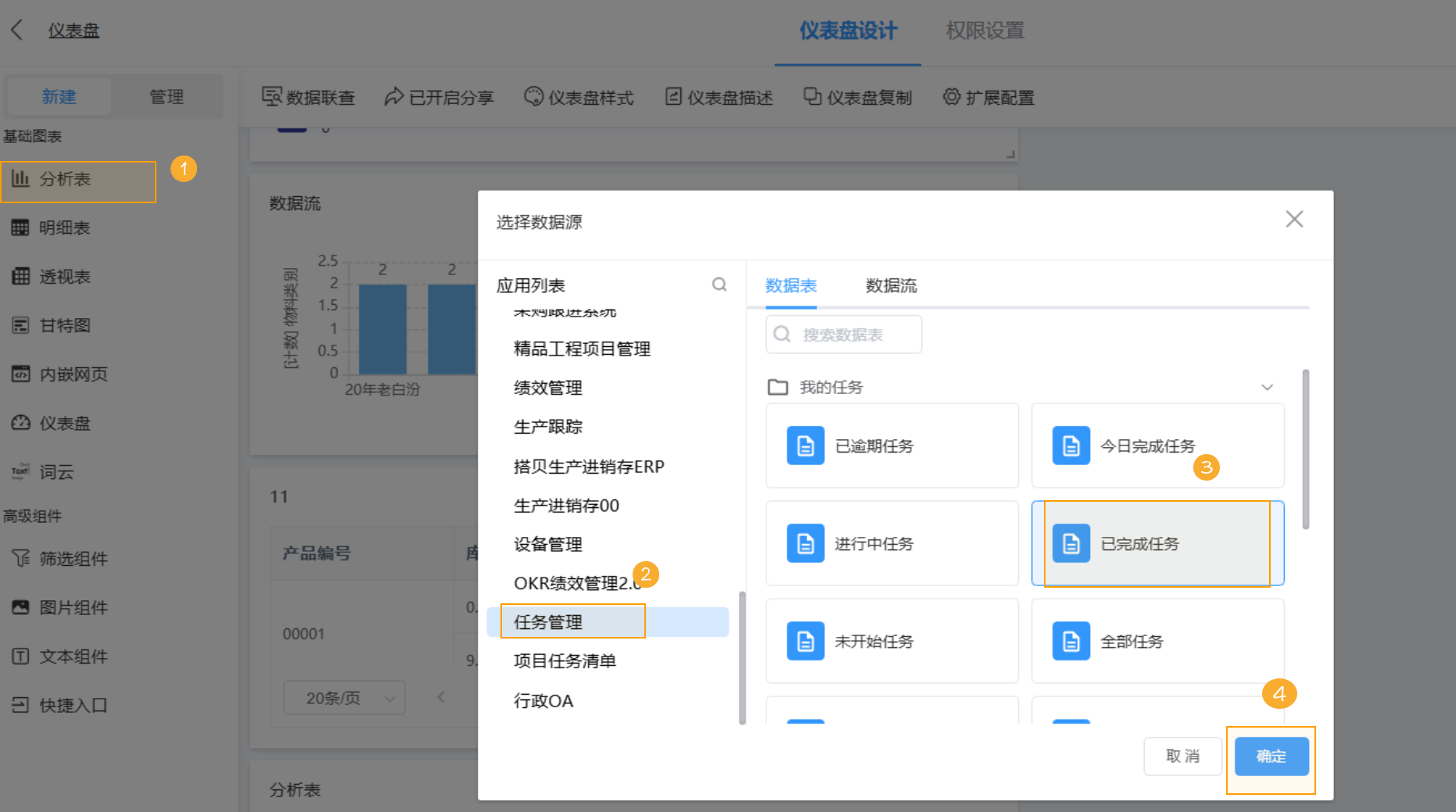
1)选择需要添加表格的仪表盘,或者新建一个仪表盘。然后添加「数据组件」,选择「分析表」,并勾选需要统计的数据源。数据源可以是表单、数据工厂、聚合表中的数据。
 |
|---|
2)依次设置分析表的名称、数据获取权限、以及图表类型的选择(选择表格)。
2.2 添加维度和指标
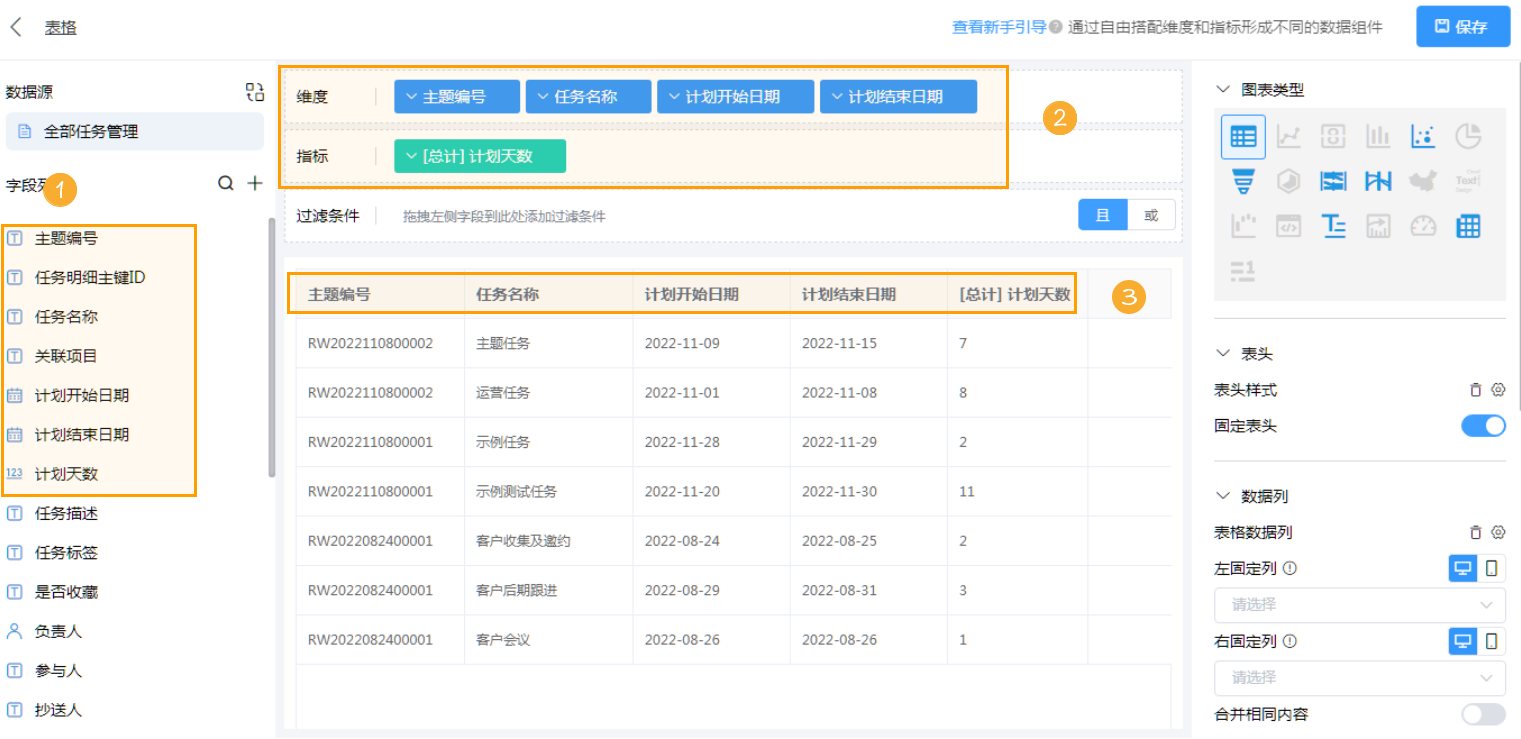
可以直接拖动左侧的字段进行添加,添加的显示字段也可以拖动来调整字段显示顺序,如下图所示:
 |
|---|
可以添加表单中的全部字段、所有系统字段(创建人名称、创建时间、修改时间、创建人所在部门等)
2.3 过滤条件
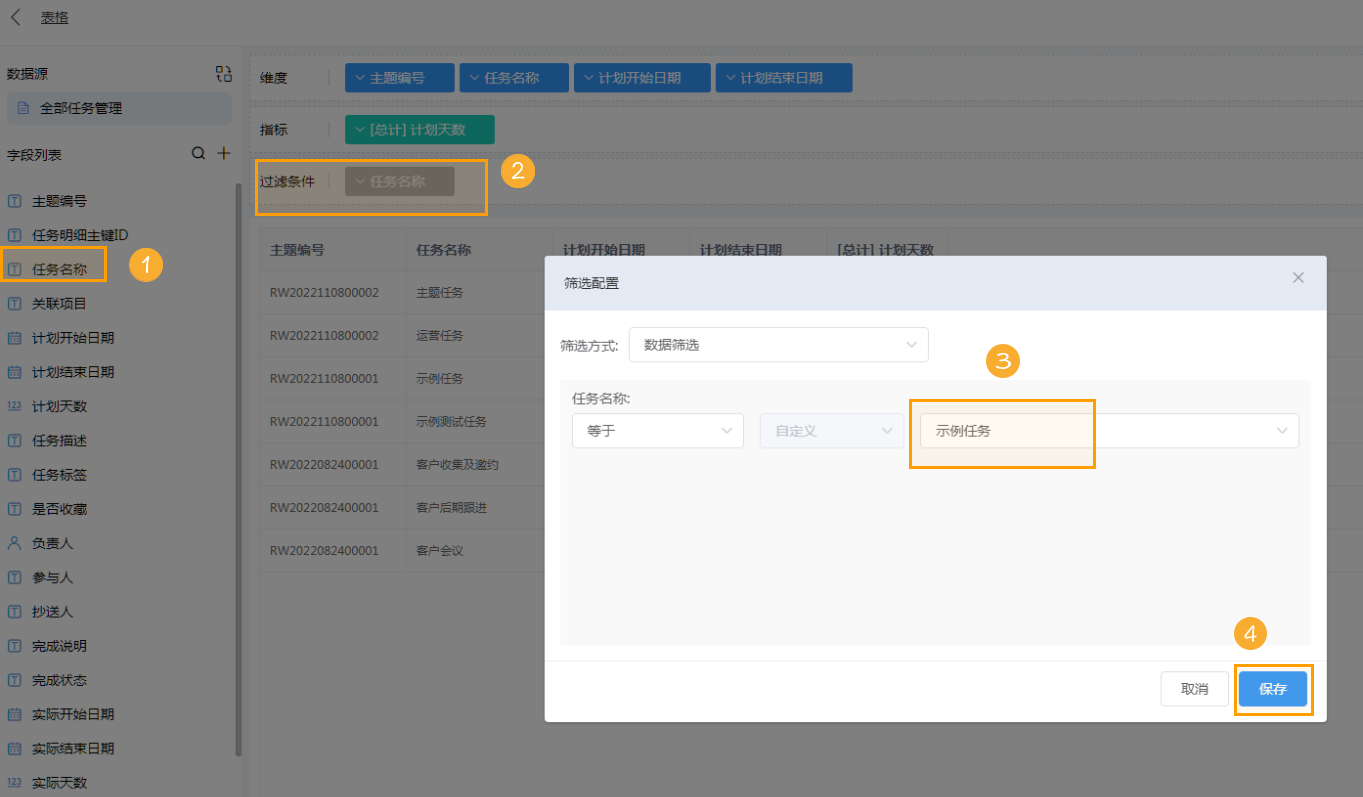
如果只需要展示部分数据,那么还可以设置过滤条件,仅展示部分需要展示的数据
 |
|---|
2.4 表头设置
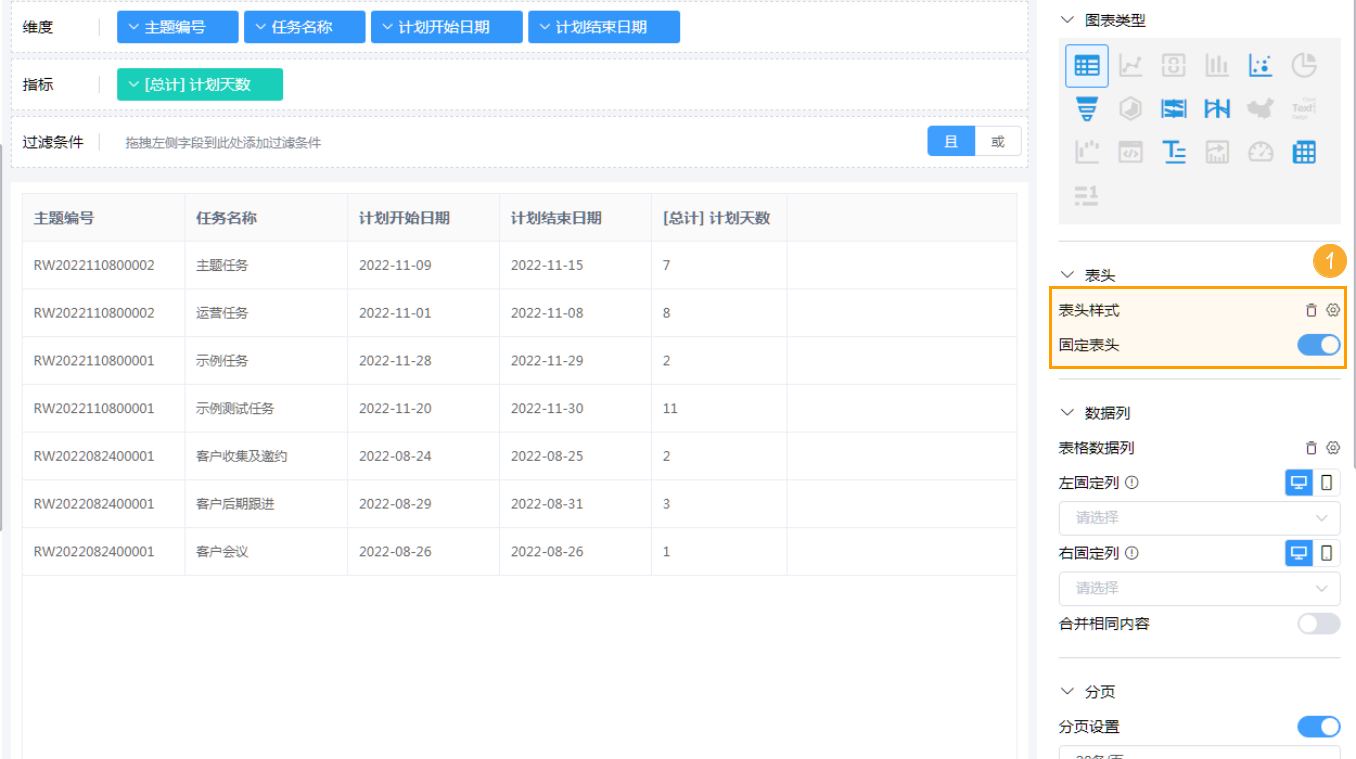
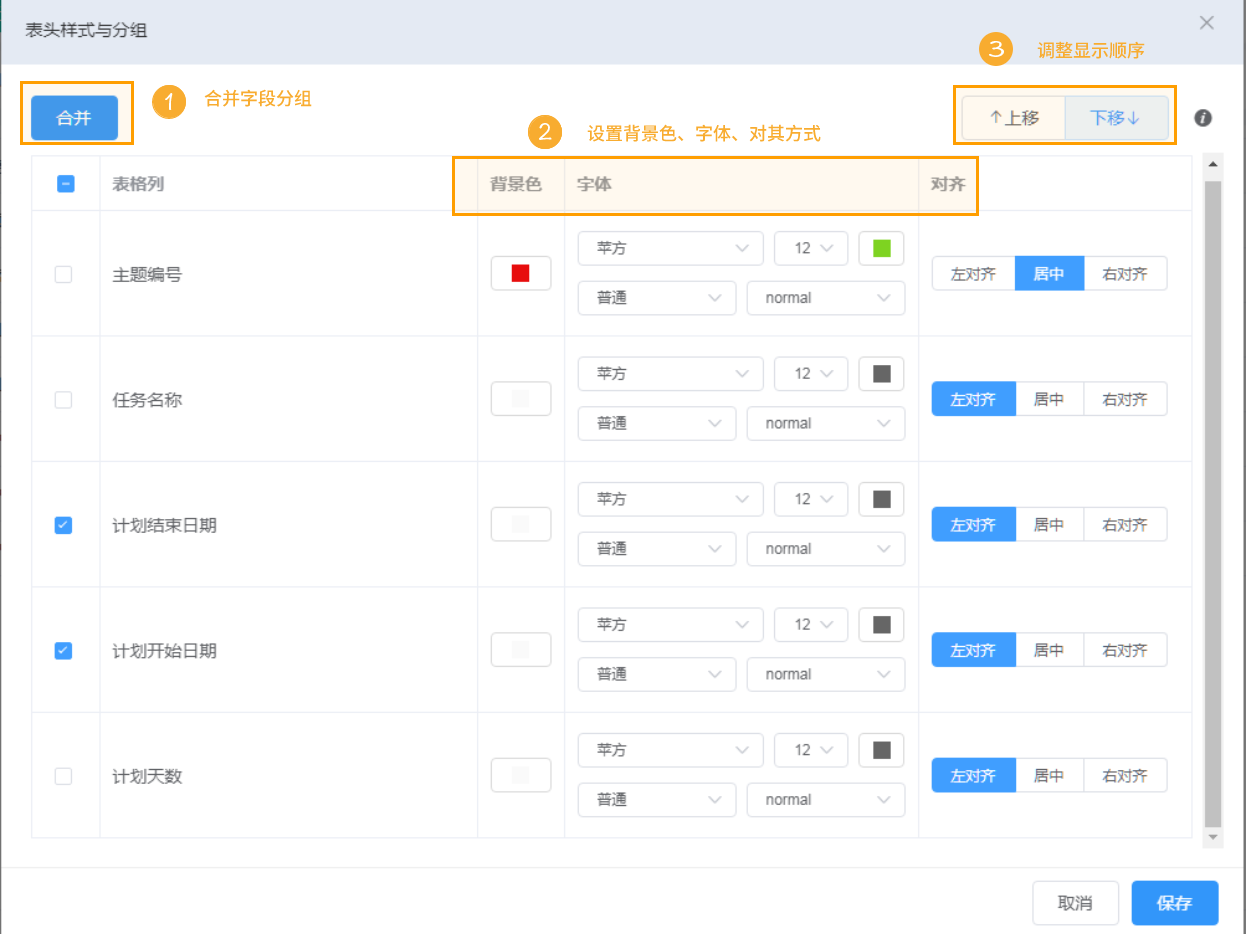
点击表头样式右侧[设置]图标,打开表头样式设置界面:
 |
|---|
表头:可以对表头的字体、背景色、对齐方式进行调整
 |
|---|
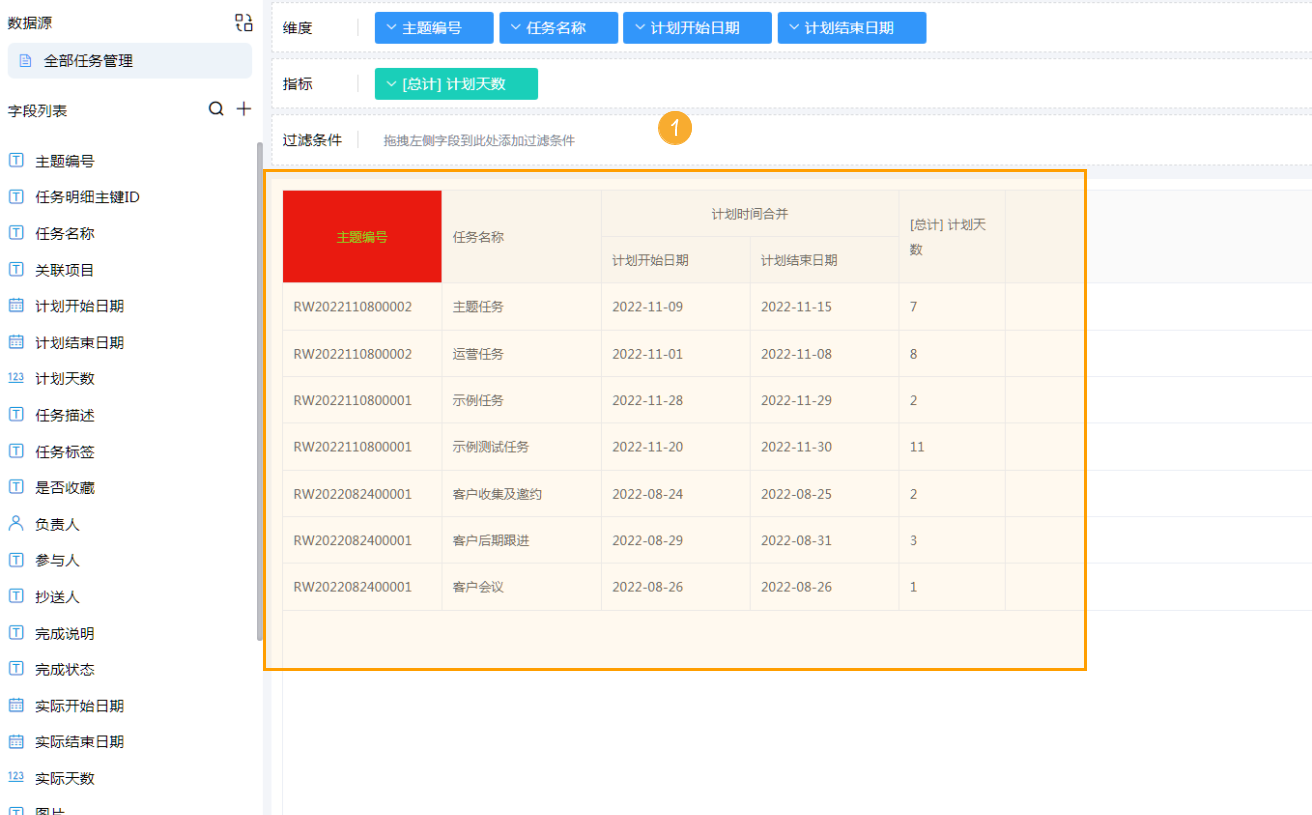
设置完成后,点击保存,可以在设计页面查看效果
 |
|---|
2.5 数据列
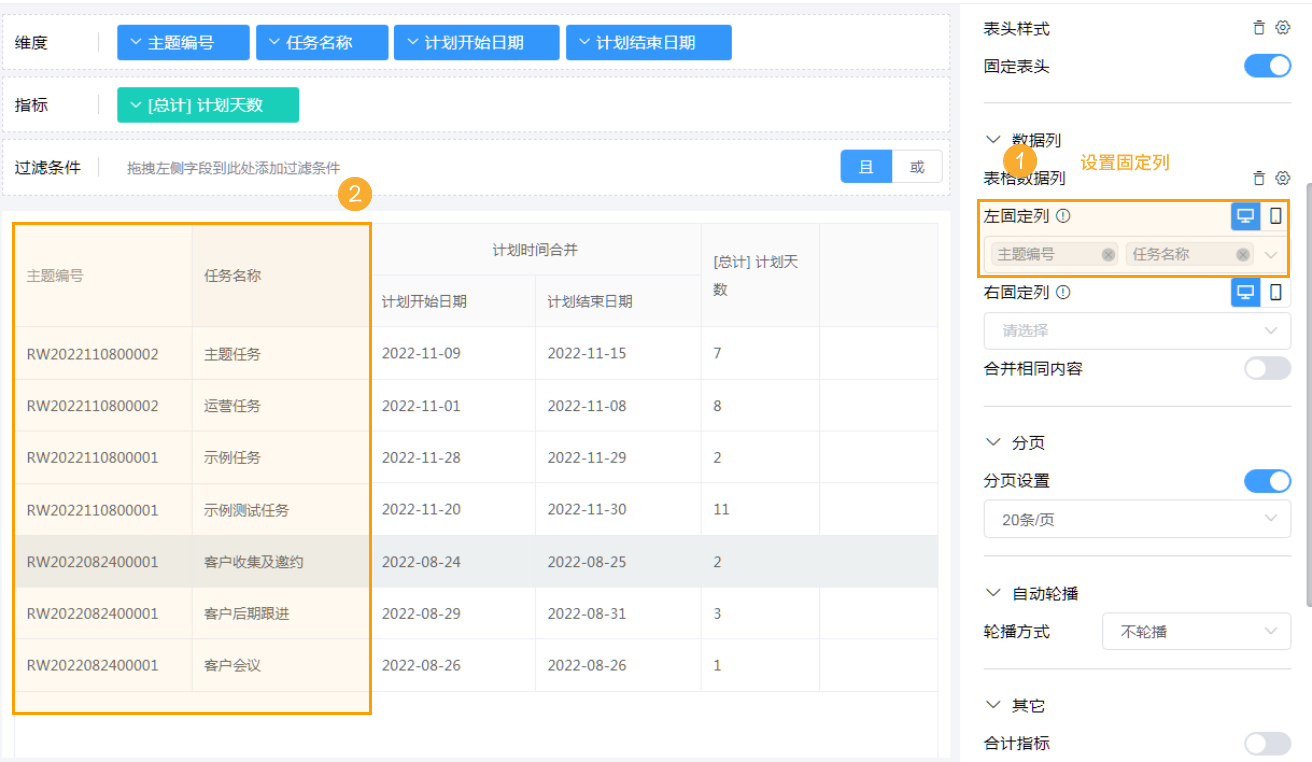
固定列就是将其固定住,不许移动。那么固定列,就是将列维度固定住,当需要左右滑动去查看显示不下的数据时,被固定的列维度数据不跟随表格移动,始终显示在视线范围内。
 |
|---|
2.6 合并相同内容
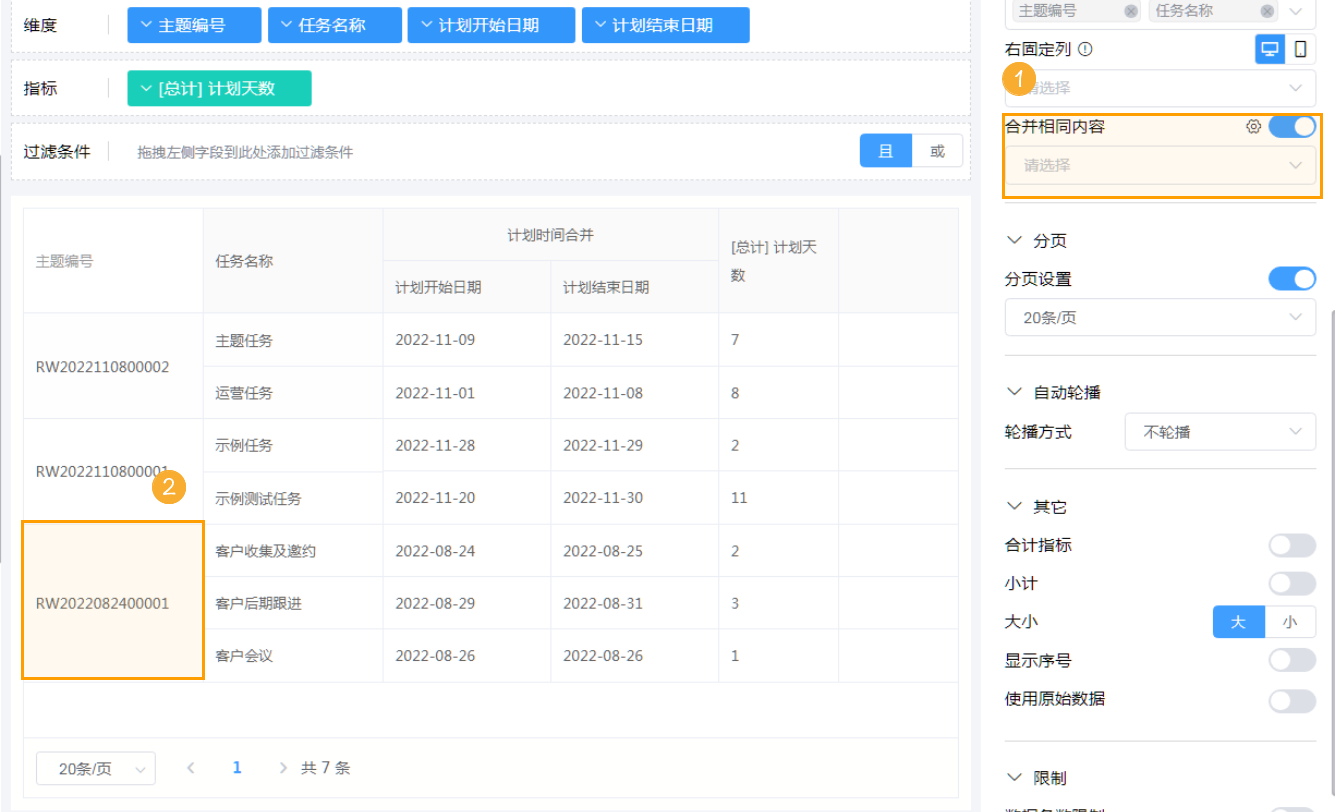
合并相同内容 是将字段内容相同的放到一个组里面,相当于分类展示数据
在仪表盘设计页面,打开“合并相同内容”开关,字段内容相同的放到一个组里面,相当于分类展示数据,可修改合并字段
 |
|---|
2.7 分页设置
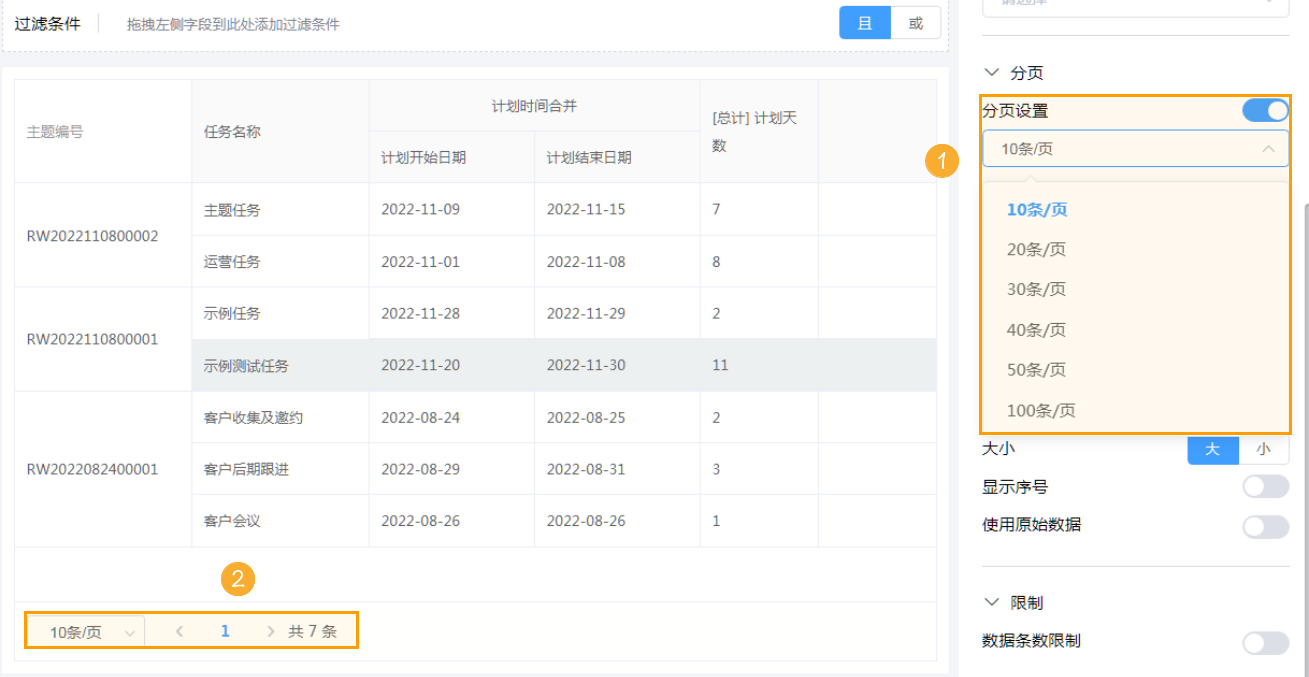
分页设置可以设置图表每页显示多少条数据。若不想显示分页,则把分页设置开关设为关闭状态。
 |
|---|
2.8 自动轮播
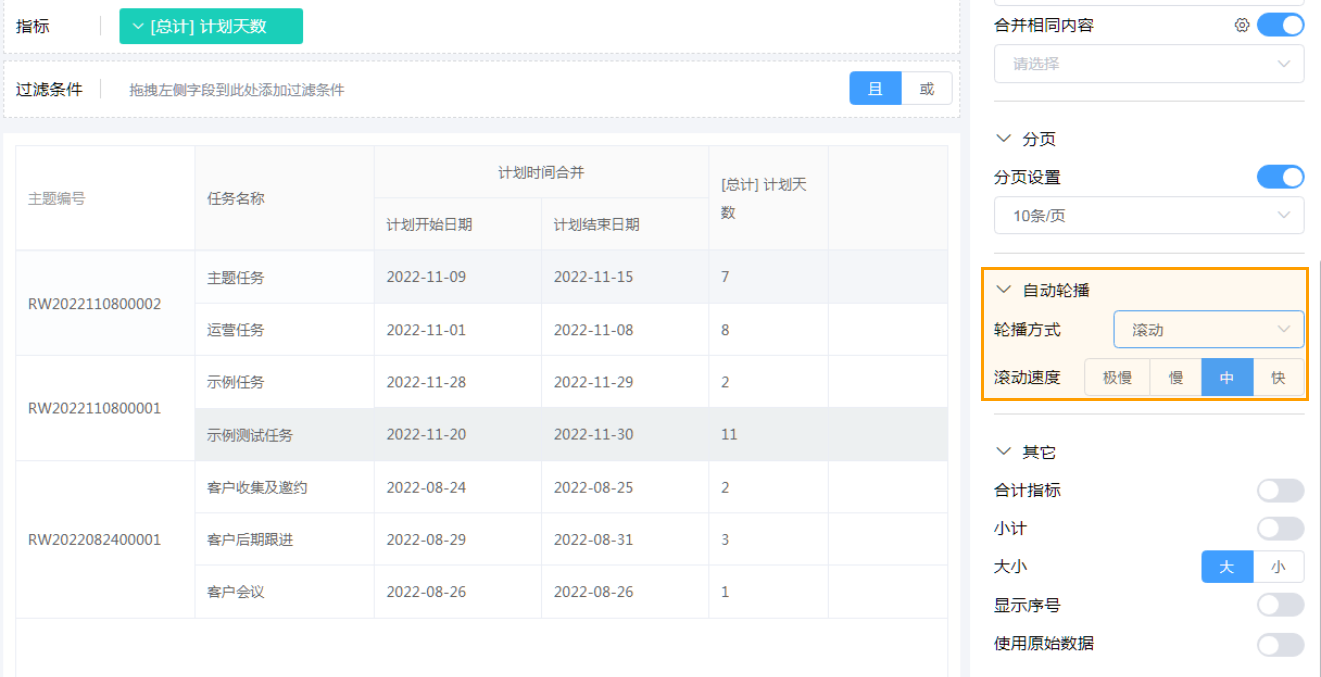
可以控制图表的数据 以滚动的或者翻页的方式展示数据,可以设置滚动的速度、翻页的速度。一般用于大屏展示数据的时候
轮播方式包括:滚动和翻页
 |
|---|
2.9 其他
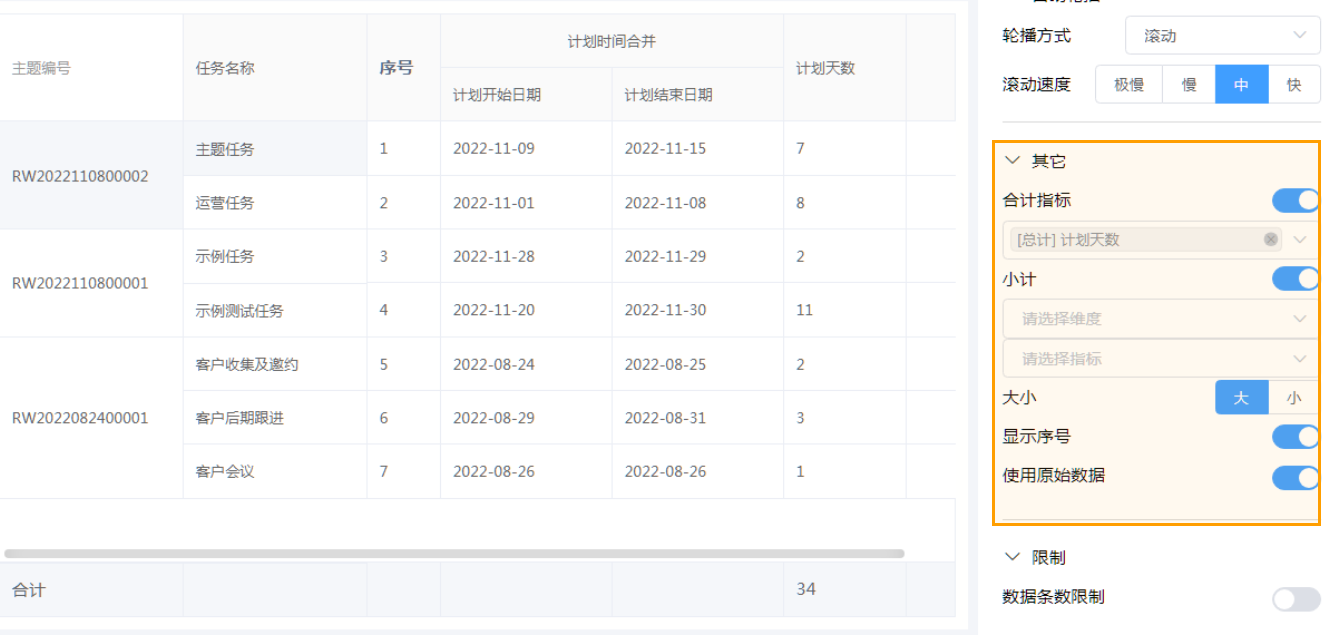
其他设置包括:合计指标、小计、大小、显示序号、使用原始数据
合计指标:对指标字段进行合计显示
小计:对每个维度和指标可以单独合计
大小:可以设置图表显示大小
显示序号:设置图表是否显示序号
使用原始数据:当开启时,显示原始表单字段名字
 |
|---|
3.0 限制条数
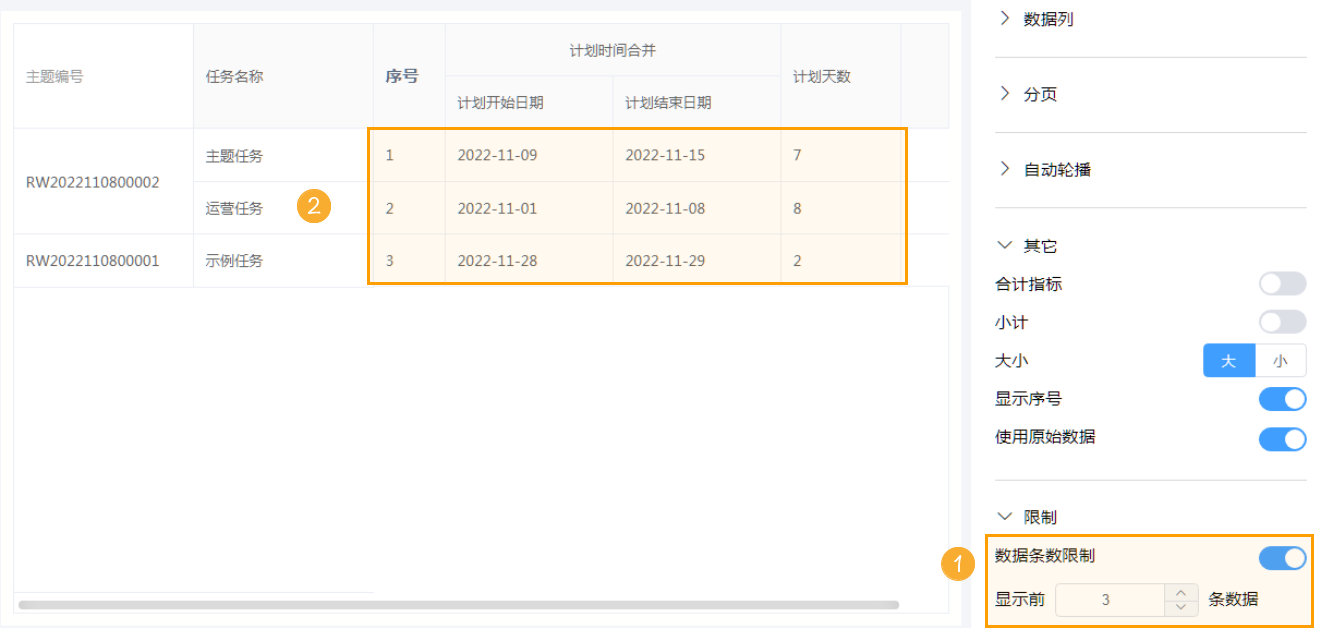
可以设置显示数据的前多少条,例如前3条
 |